
Mengubah hasil pindaian dokumen menjadi file Word yang bisa diedit sering kali menjadi kebutuhan mendesak, baik untuk keperluan kerja, sekolah, maupun administrasi. Dengan bantuan teknologi terkini, proses ini tidak lagi memerlukan pengetikan ulang secara manual yang memakan waktu. Artikel ini akan memandu Anda melalui berbagai metode efektif untuk mengubah scan gambar menjadi teks yang siap disunting.
Mengapa Perlu Mengubah scan gambar ke Word?
Dokumen yang dipindai pada dasarnya hanyalah gambar, sehingga teks di dalamnya tidak bisa dicari, disalin, atau diedit langsung. Mengonversinya ke format Word memberikan fleksibilitas penuh untuk memperbaiki kesalahan ketik, mengubah format, atau mengekstrak data tertentu. Proses ini juga mempermudah kolaborasi karena file dapat dibagikan dan dimodifikasi oleh banyak pihak.
Selain itu, file Word memiliki ukuran yang lebih kecil dibandingkan gambar scan beresolusi tinggi, sehingga lebih efisien untuk penyimpanan dan pengiriman melalui email. Dengan menguasai cara mengubah scan gambar ke word, Anda dapat meningkatkan produktivitas dan mengurangi risiko kehilangan data penting.
Metode 1: Menggunakan Microsoft Word Secara Langsung
Microsoft Word telah menyediakan fitur bawaan untuk mengenali teks dari gambar atau PDF tanpa perlu aplikasi tambahan. Fitur ini sangat berguna bagi pengguna yang sudah terbiasa dengan ekosistem Office dan menginginkan kemudahan akses. Anda cukup membuka Word, lalu menyisipkan gambar hasil scan ke dalam dokumen kosong.
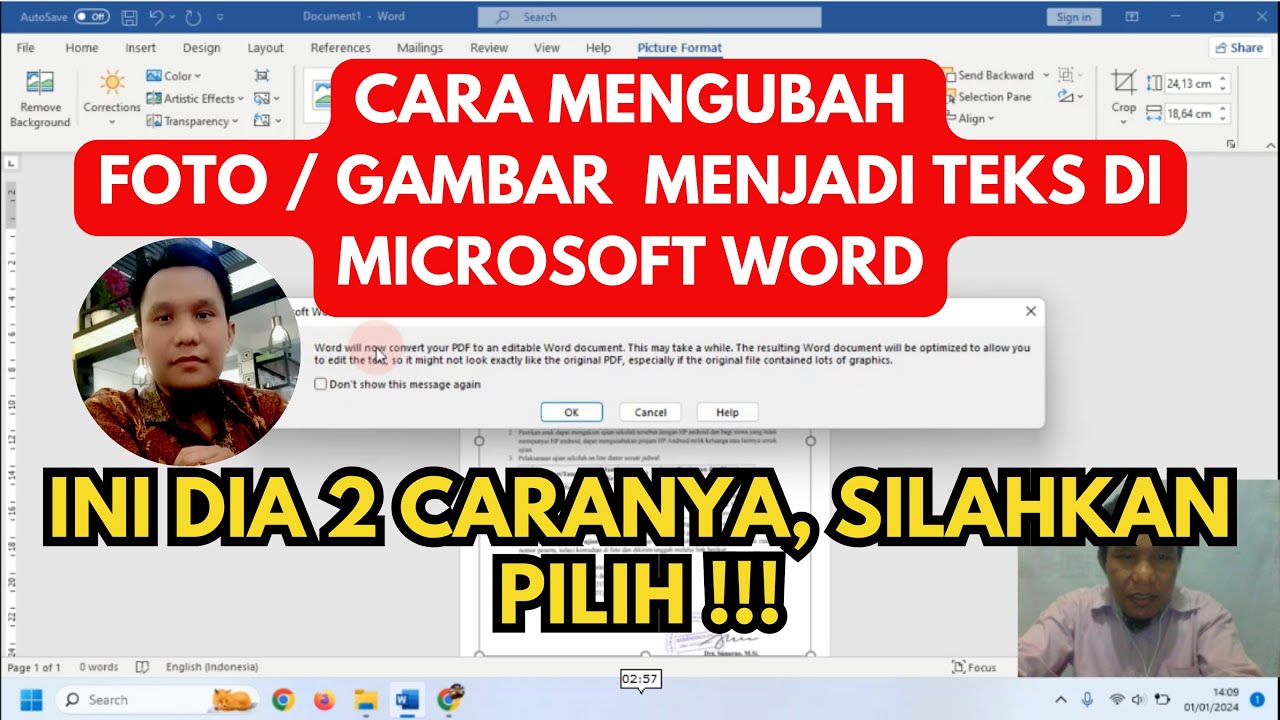
Setelah gambar dimasukkan, simpan dokumen dalam format PDF, kemudian buka kembali file PDF tersebut menggunakan Word. Secara otomatis, Word akan mengonversi PDF menjadi teks yang bisa diedit, meskipun hasilnya mungkin memerlukan sedikit penyesuaian pada tata letak atau format asli.
Langkah-langkah Detail
- Buka Microsoft Word dan buat dokumen baru.
- Klik menu Sisipkan, lalu pilih Gambar untuk memasukkan file scan Anda.
- Simpan dokumen sebagai PDF melalui menu File, lalu pilih Simpan Sebagai.
- Tutup file, lalu buka kembali file PDF tersebut dengan Microsoft Word.
- Word akan menampilkan pemberitahuan bahwa file akan dikonversi, klik OK.
Setelah proses konversi selesai, Anda bisa langsung mengedit teks. Namun, perlu diingat bahwa cara mengubah foto ke word ini paling efektif untuk teks yang jelas dan tidak terlalu banyak ornamen.
Metode 2: Memanfaatkan Google Drive dan Google Docs
Bagi pengguna yang menginginkan solusi gratis dan berbasis cloud, Google Drive menawarkan fitur pengenalan karakter optik atau OCR yang andal. Metode ini sangat praktis karena dapat diakses dari perangkat apa pun yang terhubung internet, baik laptop maupun ponsel. Langkah pertama adalah mengunggah file gambar scan ke Google Drive Anda.
Setelah terunggah, klik kanan pada file tersebut, pilih Buka dengan, lalu pilih Google Docs. Google akan secara otomatis mengekstrak teks dari gambar dan menampilkannya dalam dokumen baru yang dapat diedit. Cara mengubah gambar menjadi tulisan ini sangat membantu ketika Anda tidak memiliki aplikasi Office terinstal di perangkat.
Tips Menggunakan Google Docs
- Pastikan kualitas gambar scan cukup tajam agar hasil OCR lebih akurat.
- Gunakan format file umum seperti JPG, PNG, atau PDF untuk hasil terbaik.
- Periksa kembali hasil konversi karena mungkin ada beberapa huruf yang salah terbaca, terutama pada teks miring atau berwarna.
Google Docs juga mendukung ekspor langsung ke format Word dengan mengunduh dokumen sebagai file .docx. Dengan demikian, Anda bisa langsung mengedit atau membagikan hasilnya tanpa repot.
Metode 3: Menggunakan Aplikasi OCR Khusus di Smartphone
Ketika Anda berada di lapangan dan hanya memiliki ponsel, aplikasi OCR khusus menjadi penyelamat. Banyak aplikasi gratis maupun berbayar yang tersedia di Play Store atau App Store, seperti CamScanner, Adobe Scan, atau Microsoft Lens. Aplikasi-aplikasi ini tidak hanya memindai dokumen, tetapi juga langsung mengubah scan gambar ke word dengan sekali ketuk.
Keunggulan utama aplikasi ini adalah kemampuannya untuk mengenali teks dalam berbagai bahasa, termasuk bahasa Indonesia. Setelah proses pemindaian selesai, Anda dapat menyalin teks ke clipboard atau mengekspornya ke format Word dan PDF. Beberapa aplikasi bahkan menyediakan fitur penyimpanan awan untuk memudahkan sinkronisasi antar perangkat.
Rekomendasi Aplikasi
- Microsoft Lens: Gratis, terintegrasi dengan Office, dan akurat untuk dokumen cetak.
- CamScanner: Fitur lengkap dengan berbagai alat pengeditan dan kolaborasi.
- Adobe Scan: Kualitas pemindaian tinggi dan pengenalan teks yang baik.
Dengan menggunakan aplikasi ini, Anda juga bisa melakukan cara edit gambar di word setelah file dikonversi, karena hasilnya langsung berupa teks yang fleksibel. Pastikan untuk mengizinkan akses kamera dan penyimpanan agar aplikasi berfungsi optimal.
Metode 4: Menggunakan Situs Web Online Gratis
Jika Anda tidak ingin menginstal aplikasi apa pun, layanan online seperti OnlineOCR.net atau iLovePDF menyediakan konversi tanpa biaya. Anda cukup mengunggah gambar scan, memilih bahasa dokumen, dan mengunduh hasilnya dalam format Word. Layanan ini sangat mudah digunakan dan cocok untuk kebutuhan yang tidak terlalu sering.
Namun, perlu diingat bahwa keamanan data menjadi pertimbangan penting saat menggunakan situs online. Hindari mengunggah dokumen yang bersifat rahasia atau sensitif ke layanan yang tidak terpercaya. Untuk dokumen publik atau tugas sekolah, cara ini menjadi solusi cepat dan praktis tanpa perlu repot.
Langkah Menggunakan Situs Online
- Buka situs penyedia OCR seperti OnlineOCR.net.
- Pilih file gambar yang ingin dikonversi dari perangkat Anda.
- Atur bahasa dokumen agar hasil pengenalan lebih akurat.
- Klik tombol Konversi dan tunggu beberapa saat.
- Unduh file Word yang sudah jadi.
Hasil konversi dari situs online biasanya cukup bersih, tetapi Anda mungkin perlu melakukan sedikit perapian pada format tabel atau kolom. Cara mengubah PDF ke word juga bisa dilakukan melalui situs yang sama, sehingga Anda memiliki satu pintu untuk berbagai kebutuhan konversi.
Tips dan Trik Agar Hasil Konversi Maksimal
Kualitas hasil OCR sangat bergantung pada kualitas gambar yang dipindai. Pastikan resolusi gambar minimal 300 DPI dan teks berada dalam posisi lurus, tidak miring atau terpotong. Pencahayaan yang merata juga membantu menghindari bayangan yang dapat mengganggu proses pengenalan.
Jika hasil konversi masih banyak kesalahan, Anda bisa menggunakan fitur pencarian dan penggantian di Word untuk memperbaiki kata yang salah secara massal. Selain itu, kenali cara geser gambar di word dan cara mirror gambar di word jika Anda perlu menyesuaikan posisi gambar sebelum dikonversi. Dengan sedikit latihan, Anda akan semakin mahir dalam mengubah scan gambar menjadi dokumen yang profesional.
Kesimpulan
Mengubah scan gambar ke word kini dapat dilakukan melalui berbagai cara, mulai dari fitur bawaan Word, Google Docs, aplikasi smartphone, hingga situs online. Setiap metode memiliki kelebihan dan kekurangan, sehingga Anda bisa memilih yang paling sesuai dengan kebutuhan dan perangkat yang tersedia.
Dengan menguasai teknik-teknik di atas, pekerjaan mengelola dokumen akan terasa jauh lebih ringan dan efisien. Jangan ragu untuk bereksperimen dengan beberapa metode agar menemukan alur kerja yang paling nyaman bagi Anda.
Tinggalkan Balasan