
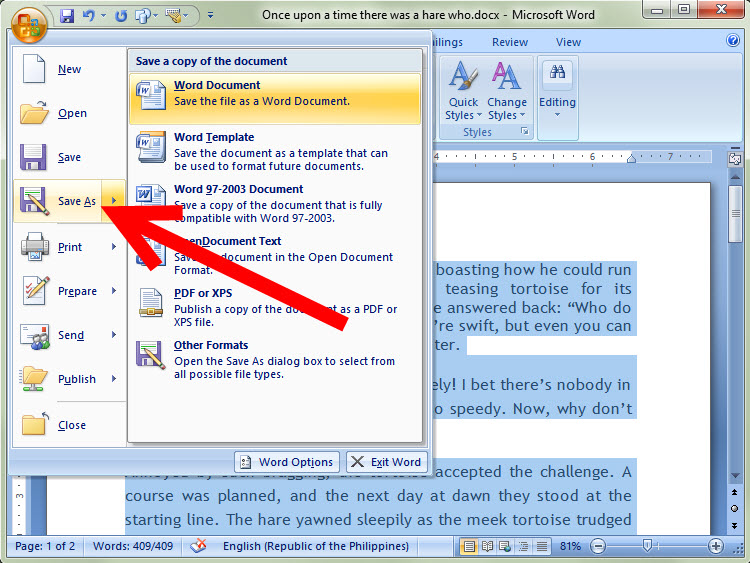
Banyak pengguna Microsoft Word yang masih bingung membedakan fungsi tombol Save dan Save As. Padahal, memahami perbedaan keduanya sangat penting agar dokumen tersimpan dengan benar. Artikel ini akan membahas tuntas cara mengubah save as ke save mc word beserta berbagai tips pengelolaan dokumen lainnya.
Apa Perbedaan Save dan Save As di Microsoft Word?
Save berfungsi untuk menyimpan dokumen yang sudah pernah disimpan sebelumnya tanpa mengubah nama file. Sedangkan Save As digunakan untuk menyimpan dokumen dengan nama baru, format berbeda, atau lokasi penyimpanan yang baru.
Ketika Anda membuat dokumen baru dari blank document, opsi Save dan Save As akan menampilkan jendela yang sama. Namun setelah file tersimpan, tombol Save hanya akan memperbarui perubahan tanpa membuka jendela dialog lagi.
Kapan Harus Menggunakan Save As?
Gunakan Save As ketika Anda ingin menggandakan dokumen menjadi file baru atau mengubah format file. Misalnya, jika Anda menerima file dari teman lalu ingin menjadikannya milik sendiri, Save As adalah pilihan yang tepat.
Save As juga berguna saat Anda ingin mengubah format dokumen ke tipe lain seperti PDF atau versi Word yang lebih lama. Dengan begitu, Anda bisa memiliki dua versi file yang berbeda dari satu dokumen yang sama.
Cara Mengubah Save As ke Save di Microsoft Word
Secara teknis, Anda tidak bisa mengubah tombol Save As menjadi Save karena keduanya memiliki fungsi berbeda. Namun Anda bisa mengubah pengaturan default agar dokumen selalu tersimpan dengan cepat menggunakan tombol Save.
Langkah pertama adalah membuka menu File lalu pilih Options. Setelah itu, masuk ke bagian Save dan pastikan opsi Save AutoRecover information diaktifkan agar pekerjaan Anda tidak hilang.
Untuk mempercepat proses penyimpanan, biasakan menekan tombol Ctrl+S pada keyboard. Tombol ini akan langsung menjalankan perintah Save tanpa harus membuka menu File terlebih dahulu.
Menggunakan Quick Access Toolbar
Anda juga bisa menambahkan ikon Save ke Quick Access Toolbar agar lebih mudah dijangkau. Klik panah kecil di pojok kiri atas jendela Word, lalu pilih More Commands dan tambahkan perintah Save.
Dengan ikon Save yang sudah terpasang, Anda hanya perlu satu klik untuk menyimpan dokumen. Ini sangat membantu terutama saat mengetik dokumen panjang yang membutuhkan penyimpanan berkala.
Tips Mengelola File Word dengan Efisien
Selain memahami cara mengubah save as ke save, Anda juga perlu tahu cara menggabungkan file word jadi satu. Fitur ini berguna saat Anda memiliki beberapa bagian dokumen yang ingin disatukan menjadi satu file utuh.
Buka dokumen utama, lalu letakkan kursor di posisi yang diinginkan. Selanjutnya pilih menu Insert dan klik Object, kemudian pilih Text from File untuk menyisipkan dokumen lain.
Anda juga bisa mengatur spasi agar dokumen terlihat rapi dengan cara agar spasi word tidak jauh. Gunakan menu Home lalu buka pengaturan Paragraph dan atur jarak antar baris sesuai kebutuhan.
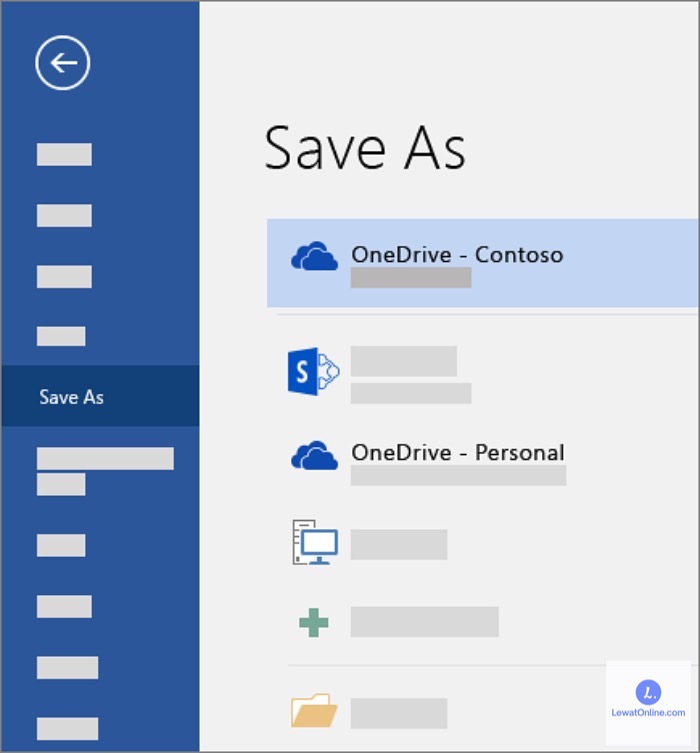
Untuk keperluan berbagi file, cara save word ke pdf sangat penting dikuasai. Pilih menu File, lalu Save As dan ubah tipe file menjadi PDF sebelum menyimpannya.
Menggabungkan File Word Menggunakan Fitur Insert
Fitur gabungkan word ke word juga bisa dilakukan dengan cara menyalin seluruh isi dokumen lalu menempelkannya ke dokumen utama. Namun cara ini kurang efektif jika dokumen sangat panjang karena bisa mengubah format asli.
Dengan menggunakan fitur Object, format dokumen yang digabungkan akan tetap terjaga. Anda juga bisa mengatur urutan halaman dengan mudah menggunakan fitur Navigation Pane.
Mengatasi Masalah Umum saat Menyimpan Dokumen
Kadang muncul masalah seperti dokumen tidak bisa disimpan karena file terkunci atau izin akses terbatas. Solusinya adalah menyalin file ke folder lain atau menyimpan dengan nama baru menggunakan Save As.
Jika Anda ingin mengubah format dokumen ke versi Word yang lebih lama, gunakan opsi Save As dan pilih format .doc. Hal ini berguna agar file bisa dibuka di komputer dengan Microsoft Word versi lawas.
Kesimpulan
Memahami perbedaan Save dan Save As sangat penting untuk mengelola dokumen Microsoft Word secara efisien. Anda tidak perlu mengubah tombol Save As menjadi Save karena keduanya memiliki fungsi yang saling melengkapi.
Dengan menguasai berbagai fitur penyimpanan dan pengelolaan file, pekerjaan Anda akan menjadi lebih cepat dan rapi. Terapkan tips di atas agar pengalaman menggunakan Microsoft Word semakin nyaman dan produktif.
Tinggalkan Balasan