
Memindai dokumen kertas seringkali menghasilkan file gambar yang buram atau gelap. Banyak orang kesulitan mengubah hasil scan tersebut menjadi teks yang bisa diedit di Microsoft Word.
Artikel ini akan membahas langkah-langkah praktis untuk mengubah scan kertas buram menjadi word secara efektif. Anda juga akan belajar cara menghapus background agar hasilnya bersih dan profesional.
Mengapa Hasil Scan Sering Buram dan Sulit Diedit?
Hasil scan kertas biasanya berupa file gambar seperti JPG atau PNG, bukan teks yang bisa diketik ulang. Kondisi kertas asli yang kusam, tinta pudar, atau pencahayaan scanner yang kurang baik membuat hasilnya semakin buram.
Untuk mengubahnya menjadi dokumen Word, Anda memerlukan teknologi OCR (Optical Character Recognition). Teknologi ini mampu mengenali karakter dari gambar dan mengubahnya menjadi teks yang bisa diedit.
Namun, sebelum proses OCR, Anda perlu membersihkan gambar scan agar kontras dan ketajamannya meningkat. Dengan begitu, hasil konversi akan jauh lebih akurat.
Langkah Pertama: Membersihkan Hasil Scan di Microsoft Word
Jika Anda hanya perlu memindahkan elemen tertentu dari scan, seperti tanda tangan atau logo, Anda bisa langsung membersihkannya di Word. Caranya cukup sederhana dan tidak memerlukan aplikasi tambahan.
Menghapus Background Tanda Tangan atau Logo
Pertama, salin gambar tanda tangan dari hasil scan lalu tempelkan ke dokumen Word. Setelah itu, klik gambar tersebut dan pilih opsi Layout Options agar bisa dipindahkan dengan bebas.
Pilih mode Top and Bottom agar gambar tidak mengganggu alur teks di sekitarnya. Langkah ini penting untuk memudahkan proses editing selanjutnya.
Selanjutnya, klik menu Format yang muncul di bagian atas layar. Di dalam menu tersebut, pilih opsi Remove Background untuk menghapus area putih atau buram di sekitar objek.
Word akan menandai area yang dihapus dengan warna magenta. Anda bisa menyesuaikan kotak seleksi agar hanya mencakup area yang ingin dihapus, pastikan tidak mengenai objek utama.
Setelah puas dengan seleksi, klik Keep Changes untuk menerapkan penghapusan background. Hasilnya, objek tanda tangan atau logo akan tampak bersih tanpa latar belakang yang mengganggu.
Teknik ini sangat berguna saat Anda ingin menambahkan tanda tangan digital ke dokumen resmi. Dengan cara ini, Anda tidak perlu lagi menggunakan aplikasi editor gambar eksternal.
Langkah Kedua: Menggunakan OCR untuk Mengubah Scan Menjadi Teks
Untuk dokumen yang panjang, membersihkan background satu per satu tidak efisien. Anda lebih baik menggunakan alat OCR yang bisa mengubah seluruh halaman scan menjadi teks yang bisa diedit di Word.
Banyak aplikasi gratis dan berbayar yang menyediakan fitur OCR, seperti Google Drive, Microsoft OneNote, atau software khusus. Anda cukup mengunggah file scan ke layanan tersebut, lalu memilih opsi ubah pdf ke word atau ekstrak teks.
Setelah proses OCR selesai, Anda bisa menyalin teks hasilnya ke Microsoft Word. Pastikan Anda memeriksa kembali hasil konversi karena kadang ada huruf yang salah terbaca, terutama jika scan aslinya buram.
Untuk hasil terbaik, gunakan resolusi scan minimal 300 DPI. Resolusi yang lebih tinggi akan membuat karakter lebih jelas dan memudahkan mesin OCR mengenali teks dengan benar.
Tips Mengoptimalkan Hasil Scan Sebelum Konversi
Sebelum memindai, pastikan kertas diletakkan rata dan tidak terlipat. Gunakan latar belakang putih bersih agar kontras antara teks dan kertas semakin tajam.
Jika scan sudah terlanjur buram, Anda bisa menggunakan fitur pengatur kecerahan dan kontras di aplikasi pengolah gambar. Menaikkan kontras sedikit seringkali cukup untuk membuat teks lebih terbaca.
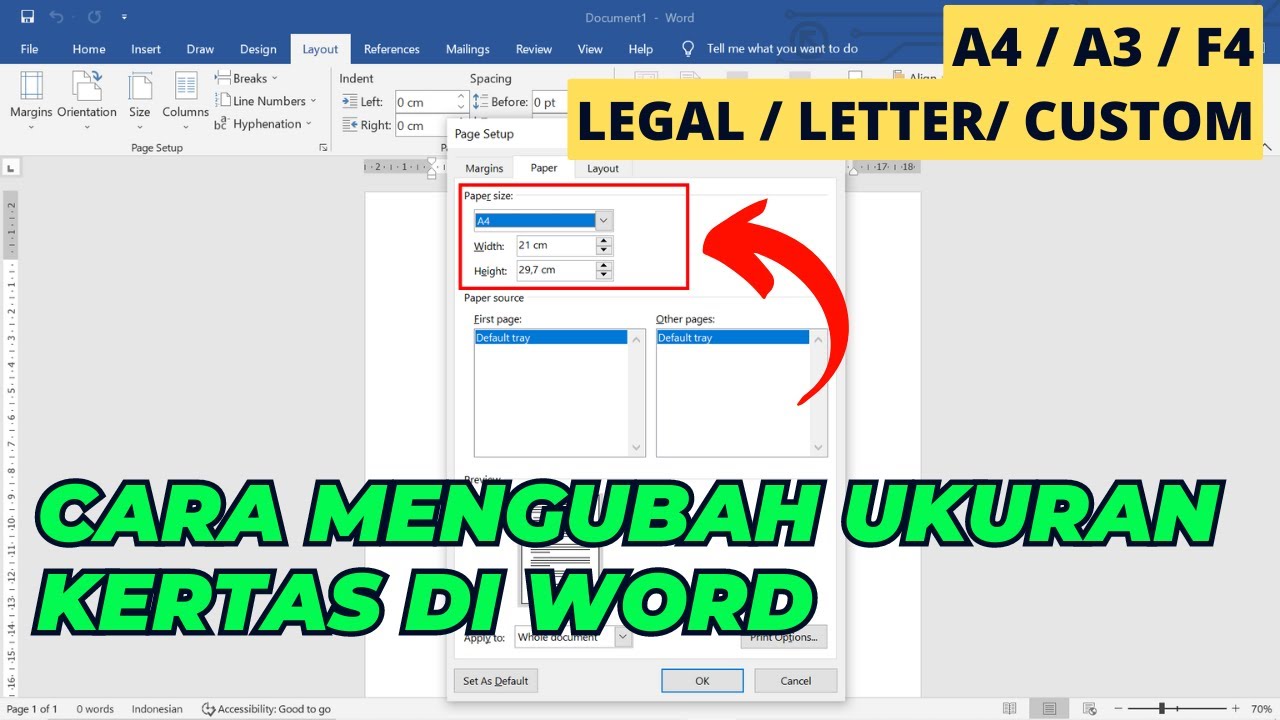
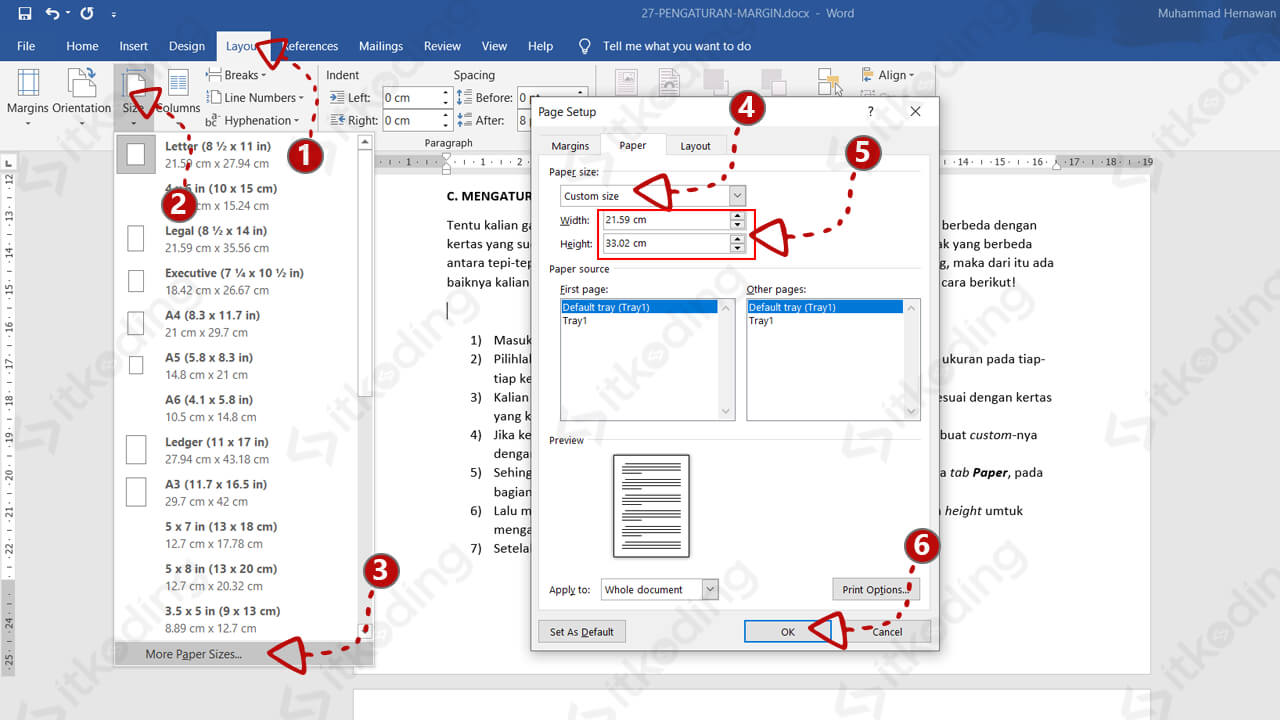
Anda juga bisa memanfaatkan fitur ukuran kertas di word untuk menyesuaikan hasil scan agar proporsional. Misalnya, jika Anda memindai dokumen ukuran kuarto, pastikan pengaturan halaman di Word juga menggunakan ukuran yang sama.
Jangan lupa untuk memeriksa pengaturan tata letak halaman, seperti cara mengubah ukuran kertas di word atau cara mengganti ukuran kertas di word. Ini penting agar hasil cetak atau tampilan dokumen tidak terpotong.
Kesimpulan
Mengubah scan kertas buram menjadi word bukanlah hal yang sulit jika Anda tahu langkah yang tepat. Anda bisa membersihkan gambar di Word untuk elemen tertentu, atau menggunakan OCR untuk dokumen panjang.
Dengan mengikuti panduan di atas, pekerjaan Anda akan lebih cepat dan hasilnya lebih profesional. Selamat mencoba dan semoga berhasil!
Tinggalkan Balasan