
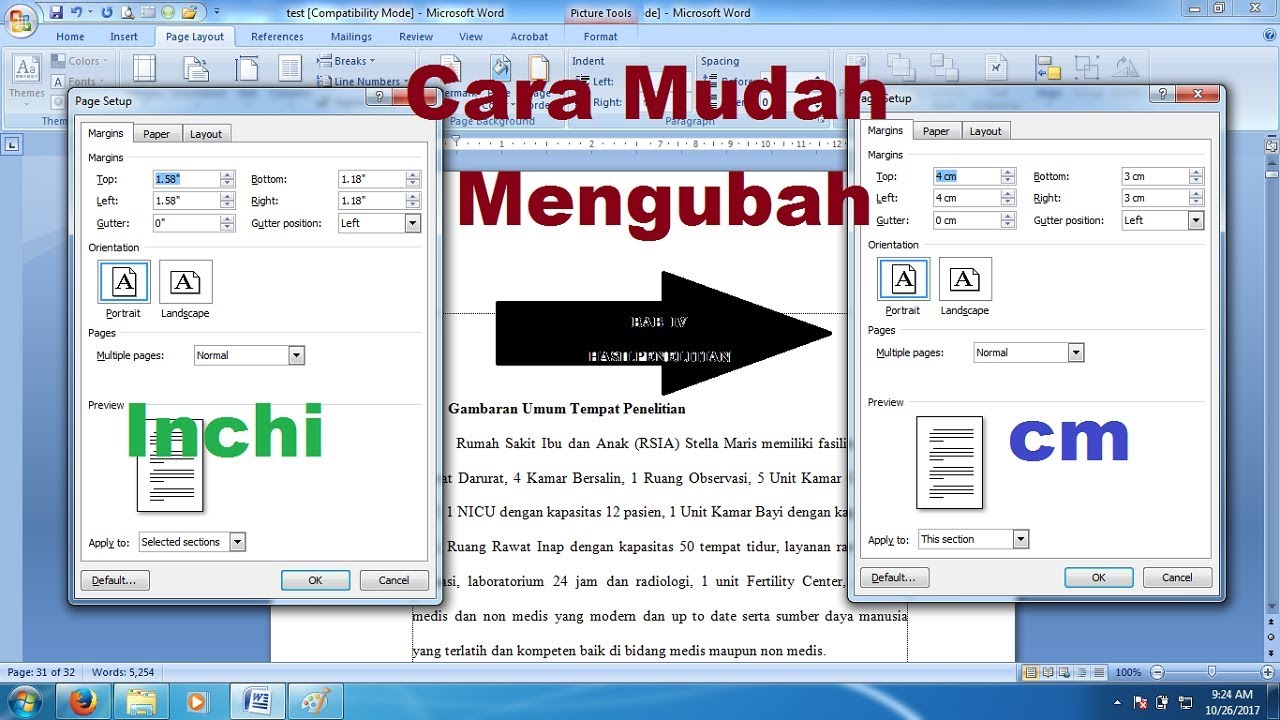
mengubah satuan inchi ke meter dalam MS Word 2010 sering kali dibutuhkan saat Anda menyusun dokumen dengan standar internasional. Pengaturan ini penting agar ukuran kertas, margin, dan jarak antar elemen sesuai dengan yang Anda inginkan. Artikel ini akan memandu Anda langkah demi langkah untuk melakukannya.
Mengapa Satuan Ukuran di Word Perlu Diubah?
Secara default, Microsoft Word 2010 menggunakan satuan inchi untuk menampilkan penggaris dan margin. Namun, banyak pengguna di Indonesia yang lebih terbiasa dengan satuan sentimeter atau meter. Dengan mengubah satuan ini, Anda bisa lebih mudah menyesuaikan dokumen dengan kebutuhan penulisan karya ilmiah atau laporan resmi.
Selain itu, pemahaman tentang cara mengubah satuan sangat berguna ketika Anda bekerja sama dengan rekan dari negara lain yang menggunakan sistem metrik. Prosesnya cukup sederhana dan hanya membutuhkan beberapa klik saja.
Langkah-Langkah Mengubah Satuan Inchi ke Meter
1. Buka Menu Opsi Word
Pertama, buka dokumen apa pun di MS Word 2010, lalu klik tab File yang berada di pojok kiri atas. Setelah itu, pilih Options atau Opsi dari daftar menu yang muncul.
Jendela Word Options akan terbuka dan menampilkan berbagai pengaturan lanjutan untuk aplikasi. Anda perlu menavigasi ke bagian yang mengatur tampilan dan satuan ukuran.
2. Akses Pengaturan Lanjutan
Di dalam jendela Word Options, pilih kategori Advanced atau Lanjutan yang terletak di panel sebelah kiri. Gulir ke bawah hingga Anda menemukan bagian berlabel Display atau Tampilan.
Di bagian tersebut, Anda akan melihat opsi yang bertuliskan Show measurements in units of atau Tampilkan pengukuran dalam satuan. Saat ini nilainya mungkin masih inchi, dan Anda perlu mengubahnya.
3. Ganti Satuan Menjadi Meter
Klik kotak drop-down di samping opsi tersebut, lalu pilih Centimeters atau Meters sesuai kebutuhan Anda. Meskipun Word 2010 tidak menyediakan pilihan langsung untuk meter, Anda dapat memilih sentimeter karena 1 meter setara dengan 100 sentimeter.
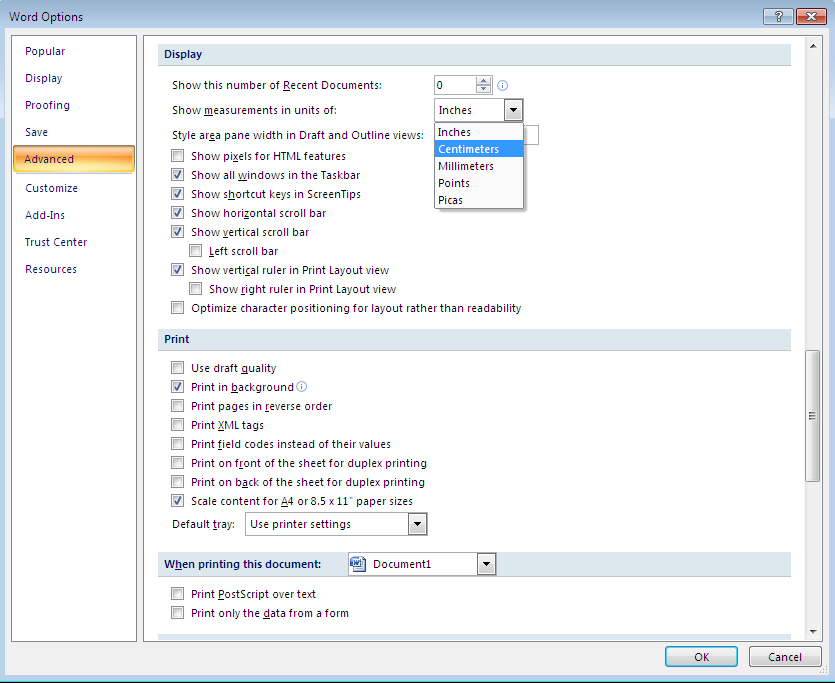
Setelah memilih satuan yang diinginkan, klik OK untuk menyimpan perubahan. Penggaris di dokumen Anda akan segera berubah dan menampilkan satuan baru secara instan.
Cara Memunculkan Penggaris di Word Jika Hilang
Jika penggaris tidak terlihat setelah Anda mengubah satuan, Anda perlu cara memunculkan penggaris di Word terlebih dahulu. Caranya sangat mudah, yaitu dengan mengklik tab View atau Tampilan di bagian atas jendela Word.
Pada grup Show atau Tampilkan, beri centang pada kotak Ruler atau Penggaris. Setelah itu, penggaris akan langsung muncul di bagian atas dan kiri halaman dokumen Anda.
Dengan penggaris yang aktif, Anda bisa melihat dengan jelas ukuran margin dan posisi teks dalam satuan yang baru. Ini akan mempermudah Anda dalam mengatur tata letak dokumen secara presisi.
Alternatif Lain: Menggunakan Konverter Satuan Online
Selain mengubah pengaturan di Word, Anda juga bisa menggunakan kalkulator konversi online untuk mengubah nilai inchi ke meter secara manual. Alat semacam ini sangat membantu ketika Anda hanya perlu mengonversi angka tertentu tanpa mengubah pengaturan aplikasi.
Cukup masukkan nilai dalam inchi, lalu pilih satuan tujuan sebagai meter, dan hasilnya akan muncul secara otomatis. Namun, untuk kebutuhan penulisan dokumen sehari-hari, mengubah pengaturan di Word adalah solusi yang jauh lebih praktis dan permanen.
Kesimpulan
Mengubah satuan inchi ke meter dalam MS Word 2010 sebenarnya tidak sulit jika Anda tahu langkah yang tepat. Dengan mengikuti panduan di atas, Anda bisa menyesuaikan satuan ukuran sesuai kebutuhan tanpa harus menggunakan alat bantu eksternal.
Pastikan juga untuk selalu memeriksa pengaturan penggaris agar proses pengaturan dokumen berjalan lancar. Semoga artikel ini membantu Anda dalam menyusun dokumen dengan ukuran yang akurat dan profesional.
Tinggalkan Balasan