
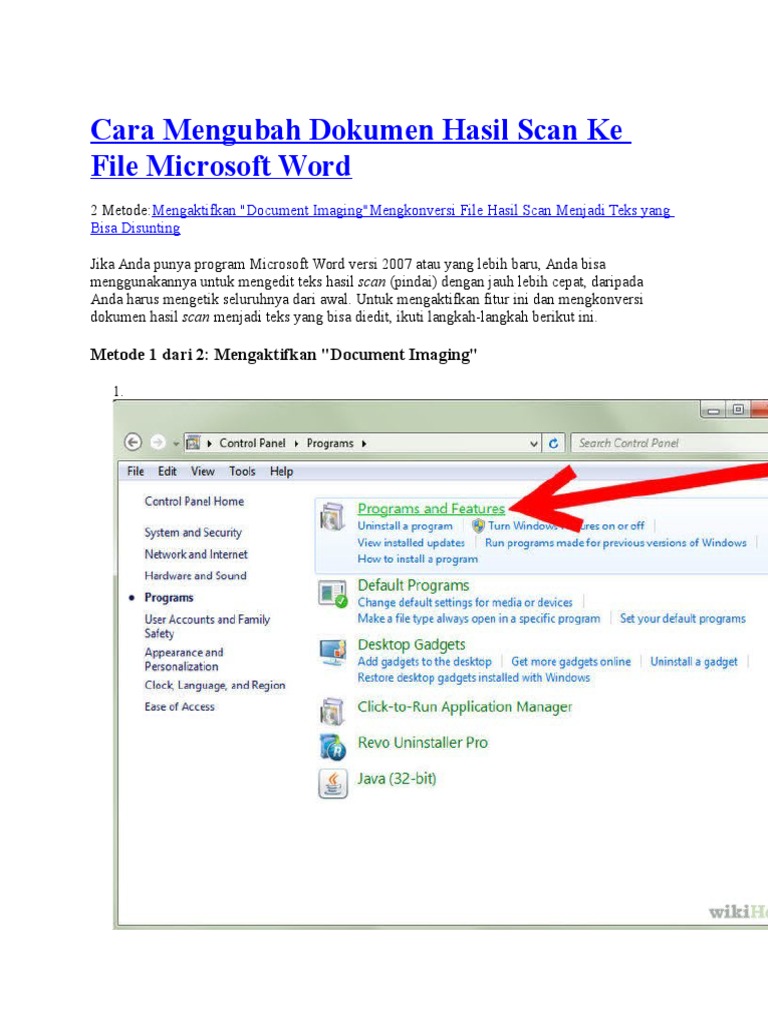
Mengubah dokumen hasil scan menjadi file Word yang bisa diedit adalah kebutuhan umum di era digital. Bagi pengguna windows 8.2, proses ini bisa dilakukan dengan mudah tanpa perlu aplikasi tambahan yang rumit. Artikel ini akan memandu Anda melalui berbagai metode efektif untuk mengubah scan jadi format word window 8.2.
Menggunakan microsoft office untuk konversi scan ke word
Microsoft Office menyediakan fitur bawaan yang sangat berguna untuk mengubah file pdf menjadi word. Fitur ini memungkinkan Anda mengonversi hasil scan langsung dari aplikasi Word tanpa perlu software pihak ketiga. Pastikan Anda telah menginstal Microsoft Office versi 2013 atau yang lebih baru.
Langkah pertama adalah membuka aplikasi Microsoft Word di perangkat Windows 8.2 Anda. Kemudian, klik menu File dan pilih Open untuk mencari file PDF hasil scan yang ingin dikonversi. Word akan secara otomatis mendeteksi dan mengubah file tersebut menjadi dokumen yang bisa diedit.
Langkah Detail Konversi dengan Word
Setelah file terbuka, Word akan menampilkan pemberitahuan bahwa proses konversi akan dimulai. Anda hanya perlu mengklik OK untuk memulai proses mengubah file pdf menjadi word. Proses ini mungkin memakan waktu beberapa detik tergantung ukuran file.
Hasil konversi tidak selalu sempurna, terutama jika scan memiliki kualitas rendah. Anda mungkin perlu melakukan sedikit penyesuaian manual pada teks dan format untuk memastikan dokumen akhir rapi. Ini adalah cara mengubah pdf ke word yang paling praktis bagi pengguna Office.
Memanfaatkan Aplikasi Pihak Ketiga untuk Konversi
Jika Anda tidak memiliki Microsoft Office, banyak aplikasi gratis dan berbayar yang dapat membantu mengubah scan jadi format word window 8.2. Aplikasi seperti Adobe Acrobat Reader dan beberapa tool online menawarkan layanan konversi yang handal. Pastikan Anda memilih aplikasi yang kompatibel dengan sistem operasi Windows 8.2.
Salah satu aplikasi populer adalah Free OCR to Word, yang dirancang khusus untuk mengenali teks dari gambar scan. Aplikasi ini menggunakan teknologi Optical Character Recognition (OCR) untuk mengubah file pdf menjadi word. Anda cukup mengunggah file scan dan aplikasi akan memprosesnya secara otomatis.
Tips Memilih Aplikasi OCR Terbaik
Pilihlah aplikasi yang mendukung berbagai format input seperti JPG, PNG, dan PDF. Beberapa aplikasi juga menawarkan fitur batch processing yang memungkinkan Anda mengonversi banyak file sekaligus. Hal ini sangat membantu jika Anda memiliki banyak dokumen yang perlu diubah pdf jadi word.
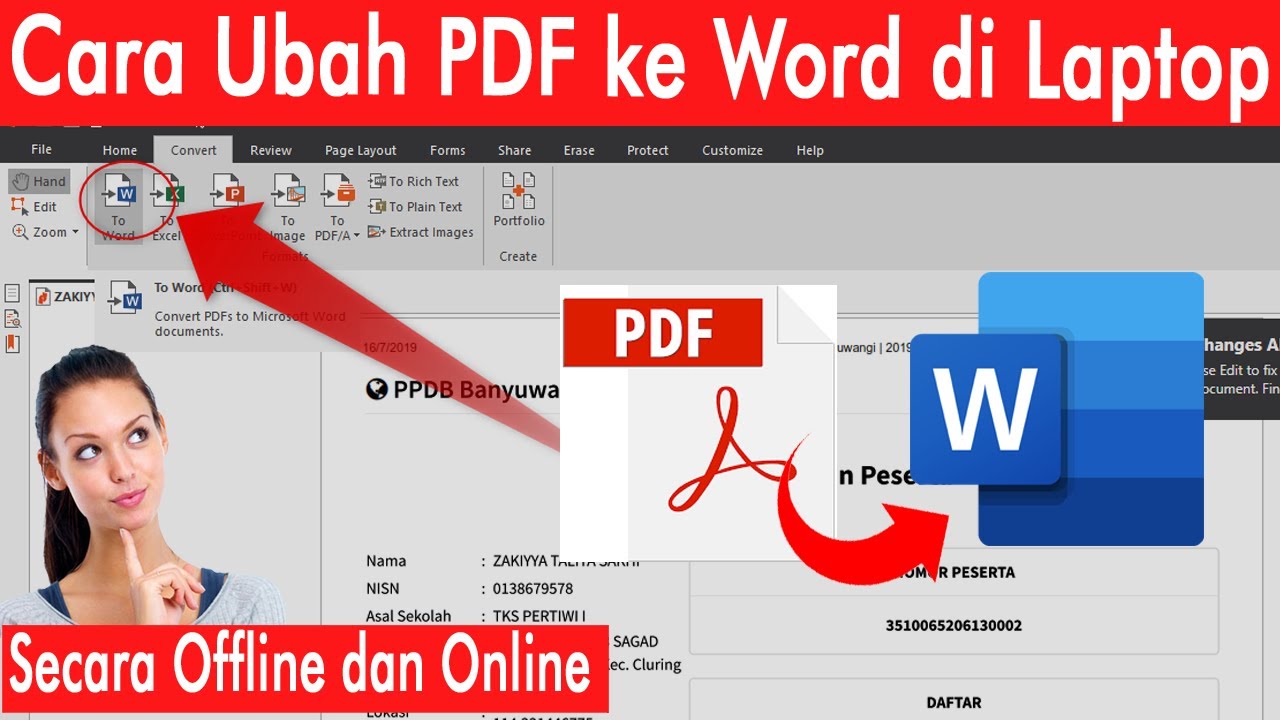
Perhatikan juga akurasi OCR yang ditawarkan oleh aplikasi tersebut. Aplikasi dengan akurasi tinggi akan menghasilkan teks yang lebih bersih dan mengurangi pekerjaan editing manual. Cobalah beberapa aplikasi gratis terlebih dahulu sebelum memutuskan untuk membeli versi premium.
Menggunakan Layanan Online untuk Konversi Instan
Layanan konversi online seperti Smallpdf, ilovepdf, atau OnlineOCR adalah solusi cepat untuk mengubah scan jadi format word window 8.2. Anda tidak perlu menginstal aplikasi apa pun, cukup unggah file ke situs web tersebut. Namun, pastikan Anda memiliki koneksi internet yang stabil untuk hasil terbaik.
Keuntungan utama layanan online adalah kemudahan akses dan tidak memerlukan penyimpanan lokal. Anda bisa menggunakannya dari browser apa pun di Windows 8.2. Prosesnya sederhana: unggah file scan, pilih format output Word, dan unduh hasilnya dalam hitungan menit.
Pertimbangan Keamanan Saat Menggunakan Layanan Online
Hati-hati dengan dokumen sensitif saat menggunakan layanan online. Beberapa situs mungkin menyimpan file Anda di server mereka untuk jangka waktu tertentu. Pilihlah layanan yang memiliki kebijakan privasi jelas dan enkripsi data untuk melindungi informasi Anda.
Untuk dokumen yang sangat penting, sebaiknya gunakan metode offline seperti aplikasi desktop. Dengan begitu, data Anda tetap aman di perangkat Windows 8.2 tanpa risiko bocor ke pihak ketiga. Ini adalah cara mengubah scan jadi format word yang lebih aman untuk keperluan pribadi atau bisnis.
Kesimpulan
Mengubah scan jadi format word window 8.2 bisa dilakukan melalui beberapa metode, mulai dari menggunakan Microsoft Office, aplikasi pihak ketiga, hingga layanan online. Pilihlah metode yang paling sesuai dengan kebutuhan dan tingkat keamanan yang Anda inginkan. Setiap metode memiliki kelebihan dan kekurangan masing-masing.
Dengan panduan ini, Anda kini dapat dengan mudah mengubah file pdf menjadi word dan mengedit dokumen hasil scan tanpa kesulitan. Praktikkan langkah-langkah di atas untuk meningkatkan produktivitas Anda dalam mengelola dokumen digital. Selamat mencoba dan semoga berhasil.
Tinggalkan Balasan