
file scan PDF sebenarnya tidak berisi teks, melainkan gambar halaman. Agar bisa diedit, Anda perlu mengonversinya menggunakan teknologi OCR. Artikel ini akan membahas tiga cara mengubah scan PDF menjadi Word yang terbukti efektif.
1. Menggunakan Microsoft Word untuk File Sederhana
Microsoft Word versi terbaru (termasuk Microsoft 365) sudah memiliki fitur konversi PDF bawaan. Fitur ini dapat mengubah PDF hasil scan menjadi dokumen Word yang bisa diedit.
Langkah pertama: buka Microsoft Word, klik File, lalu Open dan pilih file scan PDF Anda. Word akan menampilkan pemberitahuan bahwa file akan dikonversi, klik OK.
Setelah proses selesai, Anda bisa mengedit teks sesuai kebutuhan. Simpan hasilnya dengan memilih File, Save As, dan pilih format Word (.docx). Metode ini cukup praktis untuk dokumen pendek.
2. Menggunakan SwifDoo PDF untuk Akurasi Lebih Tinggi
SwifDoo PDF adalah editor PDF khusus yang dilengkapi OCR canggih. Alat ini mampu mengenali teks dari scan PDF dengan akurasi tinggi dan mempertahankan format asli.
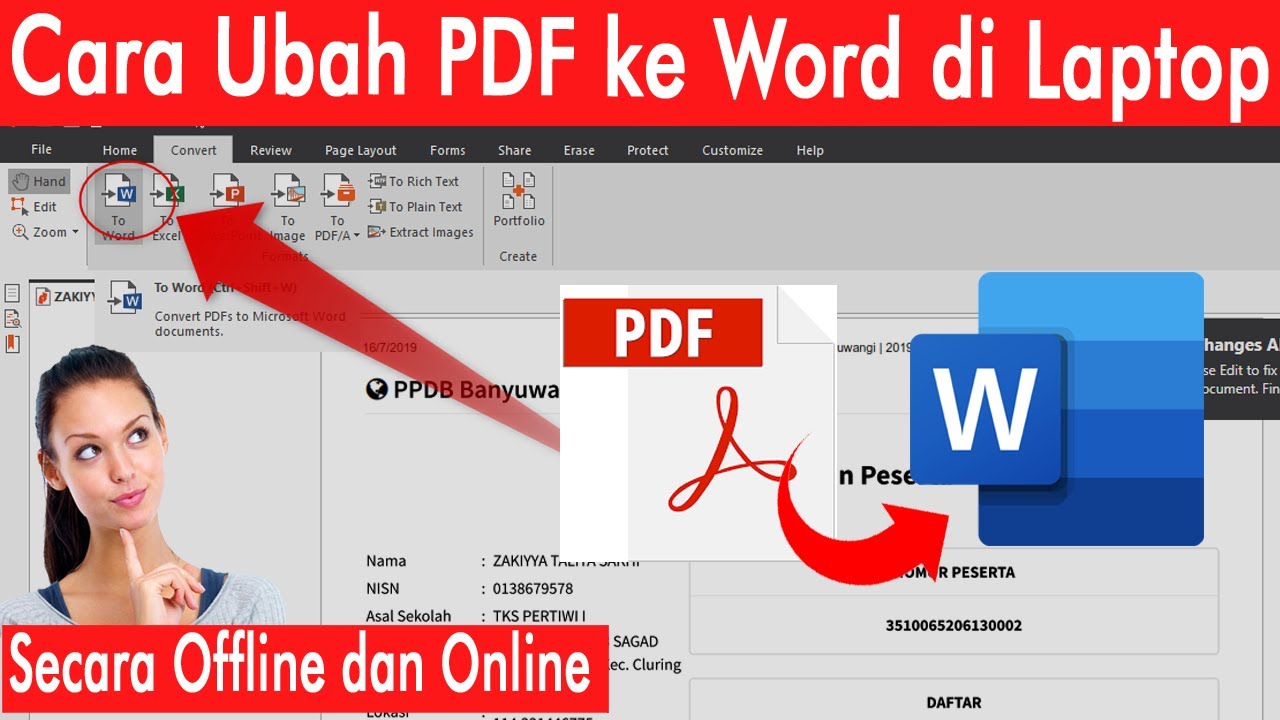
Unduh dan instal SwifDoo PDF, lalu buka file scan yang ingin Anda konversi. Di tab Convert, pilih opsi PDF to Word, lalu atur bahasa dan aktifkan OCR.
Klik Start untuk memulai konversi PDF ke Word. Hasilnya bisa langsung diedit di Word tanpa perlu perbaikan ulang. SwifDoo PDF juga mendukung konversi ke format lain seperti Excel dan HTML.
3. Menggunakan Google Drive Secara Gratis
Google Drive menyediakan cara gratis untuk merubah PDF ke Word melalui Google Docs. Cukup unggah file scan PDF ke Drive, klik kanan, dan pilih Open with Google Docs.
Google Docs secara otomatis menjalankan OCR dan menampilkan teks yang bisa diedit. Setelah selesai, klik File, Download, dan pilih Microsoft Word (.docx) untuk menyimpannya.
Metode ini sangat membantu jika Anda tidak ingin menginstal software tambahan. Cocok untuk dokumen sederhana dengan teks cetak yang jelas.
Tips Tambahan agar Konversi Berhasil
Untuk hasil optimal, pastikan scan asli memiliki resolusi tinggi (minimal 300 dpi). Hindari teks yang buram atau miring karena akan menyulitkan OCR.
Jika dokumen mengandung tabel atau grafik, pilih alat OCR yang mendukung pengenalan elemen tersebut. SwifDoo PDF unggul dalam mempertahankan tata letak kompleks.
Kesimpulan
Memilih cara mengubah scan PDF menjadi Word tergantung kebutuhan Anda. Microsoft Word cocok untuk dokumen singkat, Google Drive untuk akses gratis, dan SwifDoo PDF untuk akurasi maksimal.
Dengan tiga metode di atas, Anda tidak perlu khawatir lagi saat harus mengedit file scan. Segera praktikkan dan sesuaikan dengan jenis dokumen yang Anda hadapi.
Tinggalkan Balasan