
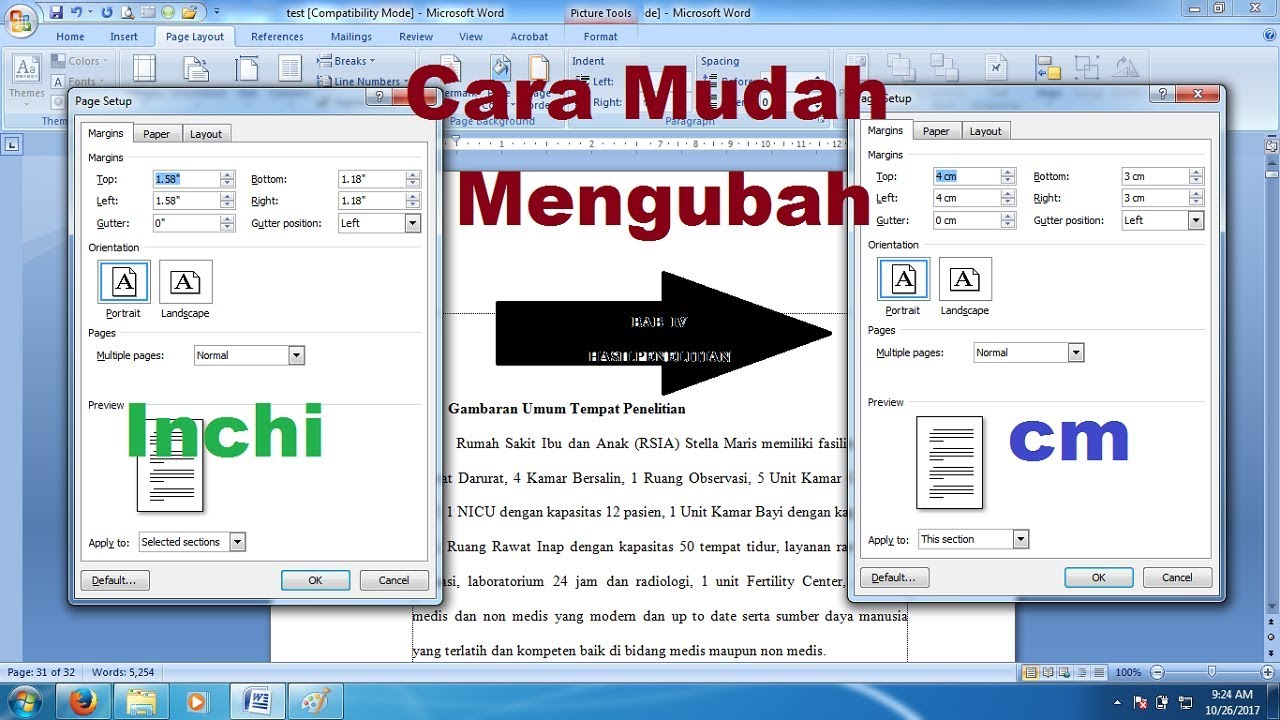
Mengubah satuan ukuran di Word sering kali dibutuhkan saat kita harus menyesuaikan margin, indentasi, atau ukuran objek dengan standar tertentu. Banyak pengguna bingung karena secara default Word menggunakan inci, padahal kita lebih akrab dengan sentimeter. Artikel ini akan memandu Anda melalui 7 cara praktis untuk mengubah satuan ukuran di Word, termasuk tips untuk mengatur satuan berat dan satuan panjang pada tabel.
1. Mengubah Satuan Ukuran di Word Melalui Opsi Pengaturan Global
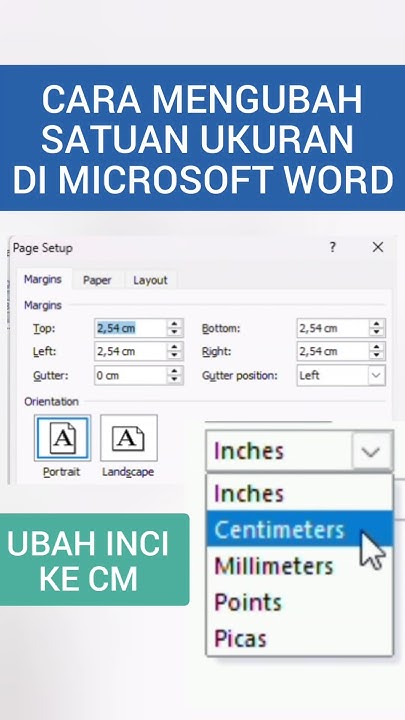
Cara paling mendasar adalah dengan mengubah pengaturan global di menu Options. Langkah ini akan mengubah satuan untuk seluruh dokumen yang Anda buka.
Langkah-langkahnya:
- Klik tab File, lalu pilih Options.
- Pada jendela Word Options, pilih kategori Advanced.
- Gulir ke bagian Display, dan cari opsi Show measurements in units of.
- Pilih satuan yang diinginkan, misalnya Centimeters atau Millimeters.
- Klik OK untuk menyimpan perubahan.
Setelah itu, semua pengukuran seperti margin, indentasi, dan jarak antar baris akan menggunakan satuan baru. Ini sangat membantu saat Anda mengerjakan dokumen dengan ketentuan satuan sentimeter.
2. Mengubah Satuan Ukuran di Word untuk Margin Halaman
Jika Anda hanya perlu mengubah satuan untuk margin saja, Anda bisa melakukannya langsung di menu Layout. Cara ini lebih cepat dan tidak mengubah pengaturan global.
Buka tab Layout, klik Margins, lalu pilih Custom Margins. Pada kotak dialog yang muncul, Anda bisa langsung mengetikkan angka dengan satuan yang diinginkan. Word akan otomatis mengonversi satuan tersebut sesuai pengaturan regional komputer Anda.
3. Mengubah Satuan Ukuran di Word untuk Indentasi dan Spasi
Indentasi dan spasi paragraf juga bisa diatur dengan satuan yang berbeda. Caranya adalah dengan membuka dialog Paragraph melalui tab Home.
Klik ikon kecil di pojok kanan bawah grup Paragraph, lalu pada jendela yang muncul, Anda bisa mengatur indentasi kiri, kanan, dan spasi sebelum/sesudah. Satuan yang digunakan akan mengikuti pengaturan global yang sudah Anda pilih sebelumnya.
4. Mengubah Satuan Ukuran di Word untuk Tabel dan Gambar
Saat menyisipkan tabel atau gambar, Anda mungkin perlu mengatur lebar dan tinggi dengan satuan tertentu. Untuk tabel, klik kanan pada tabel, pilih Table Properties, lalu atur ukuran pada tab Row, Column, atau Cell.
Untuk gambar, klik kanan pada gambar, pilih Size and Position, lalu ubah satuan pada bagian Height dan Width. Anda bisa memilih satuan seperti sentimeter, inci, atau piksel sesuai kebutuhan proyek Anda.
5. Mengubah Satuan Ukuran di Word untuk Header dan Footer
Header dan footer memiliki pengaturan margin tersendiri yang bisa diubah satuannya. Caranya adalah dengan double-klik pada area header atau footer, lalu buka tab Design yang muncul.
Pada grup Position, Anda bisa mengatur jarak header dari tepi atas dan footer dari tepi bawah. Satuan yang digunakan akan mengikuti pengaturan global, namun Anda bisa mengubahnya dengan mengetikkan angka dan satuan secara manual.
6. Mengubah Satuan Ukuran di Word untuk Satuan Berat dalam Tabel
Jika Anda membuat tabel yang berisi data berat, seperti kilogram atau gram, Anda tidak bisa mengubah satuan ukuran di Word untuk angka tersebut secara otomatis. Namun, Anda bisa menggunakan fitur Format Cells untuk menambahkan satuan secara manual.
Pilih sel yang berisi angka, klik kanan, pilih Format Cells, lalu pada tab Number, pilih Custom. Di kotak Type, ketikkan format seperti #,##0 “kg” atau #,##0.00 “g”. Dengan cara ini, setiap angka yang Anda ketik akan otomatis menampilkan satuan berat yang diinginkan.
7. Mengubah Satuan Ukuran di Word dengan Mengganti Satuan Panjang pada Penggaris
Penggaris (ruler) di Word juga bisa menampilkan satuan yang berbeda. Untuk mengubahnya, Anda perlu mengubah pengaturan regional Windows, bukan dari Word secara langsung.
Buka Control Panel, pilih Region, lalu klik Additional settings. Pada tab Numbers, ubah satuan pengukuran menjadi Metric. Setelah itu, restart Word, dan penggaris akan menampilkan satuan sentimeter. Cara ini juga memengaruhi satuan kilometer atau satuan panjang lainnya yang muncul di properti dokumen.
Kesimpulan
Mengubah satuan ukuran di Word sebenarnya mudah jika Anda tahu letak pengaturannya. Dengan menguasai 7 cara di atas, Anda bisa menyesuaikan dokumen dengan berbagai standar, baik untuk keperluan akademik, pekerjaan kantor, atau proyek pribadi.
Ingatlah untuk selalu memeriksa pengaturan satuan sebelum mencetak atau membagikan dokumen, terutama jika dokumen tersebut harus memenuhi ketentuan satuan volume atau satuan PDF tertentu. Selamat mencoba dan semoga artikel ini bermanfaat!
Tinggalkan Balasan