
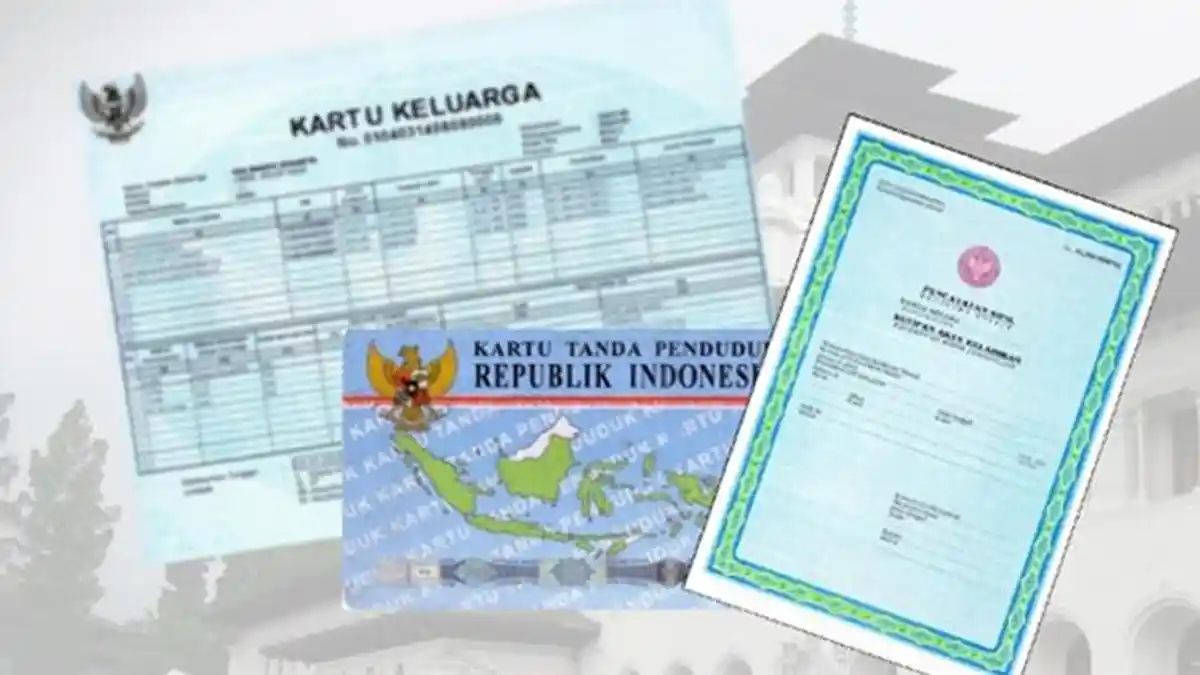
Mengubah hasil scan dokumen menjadi file Word yang bisa diedit kini sangat mudah dilakukan. Teknologi Optical Character Recognition (OCR) telah berkembang pesat sehingga Anda tidak perlu mengetik ulang satu per satu.
Artikel ini akan membahas lima metode terbaik untuk mengubah scan jadi Word dengan cepat dan akurat. Anda juga akan mempelajari tips untuk menjaga format asli dokumen tetap rapi.
1. Manfaatkan Google Drive untuk Konversi Gratis
Google Drive menawarkan fitur OCR tersembunyi yang sangat berguna untuk mengubah gambar teks menjadi dokumen. Cukup unggah file scan Anda, klik kanan, lalu pilih ‘Buka dengan Google Docs’.
Metode ini bekerja optimal untuk teks cetak yang jelas dengan latar belakang putih. Namun, hasilnya mungkin kurang rapi jika dokumen memiliki tabel atau kolom yang kompleks.
2. Gunakan WPS Office untuk Presisi Layout
WPS Office menyediakan alat konversi OCR yang dirancang khusus untuk mempertahankan tata letak asli dokumen. Fitur ‘Image to Word’ di dalamnya mampu memproses beberapa halaman sekaligus dalam satu waktu.
Bagi Anda yang sering bekerja dengan dokumen berformat rumit, seperti brosur atau laporan multi-kolom, WPS adalah pilihan tepat. Alat ini juga mendukung konversi batch sehingga menghemat banyak waktu.
Keunggulan WPS untuk Profesional
WPS Office memproses data secara lokal di komputer Anda, sehingga privasi dokumen tetap terjaga. Ini sangat penting jika Anda menangani dokumen sensitif seperti kontrak atau laporan keuangan.
Dengan dukungan pengenalan bahasa yang luas, Anda juga bisa mengatur preferensi bahasa untuk meningkatkan akurasi. Jangan lupa untuk memeriksa hasil konversi dan memperbaiki kesalahan kecil secara manual.
3. Aplikasi Mobile untuk Pemindaian di Mana Saja
Microsoft Lens dan aplikasi WPS Mobile memungkinkan Anda memindai dokumen langsung dari kamera ponsel. Aplikasi ini secara otomatis mendeteksi tepi kertas dan memperbaiki perspektif gambar yang miring.
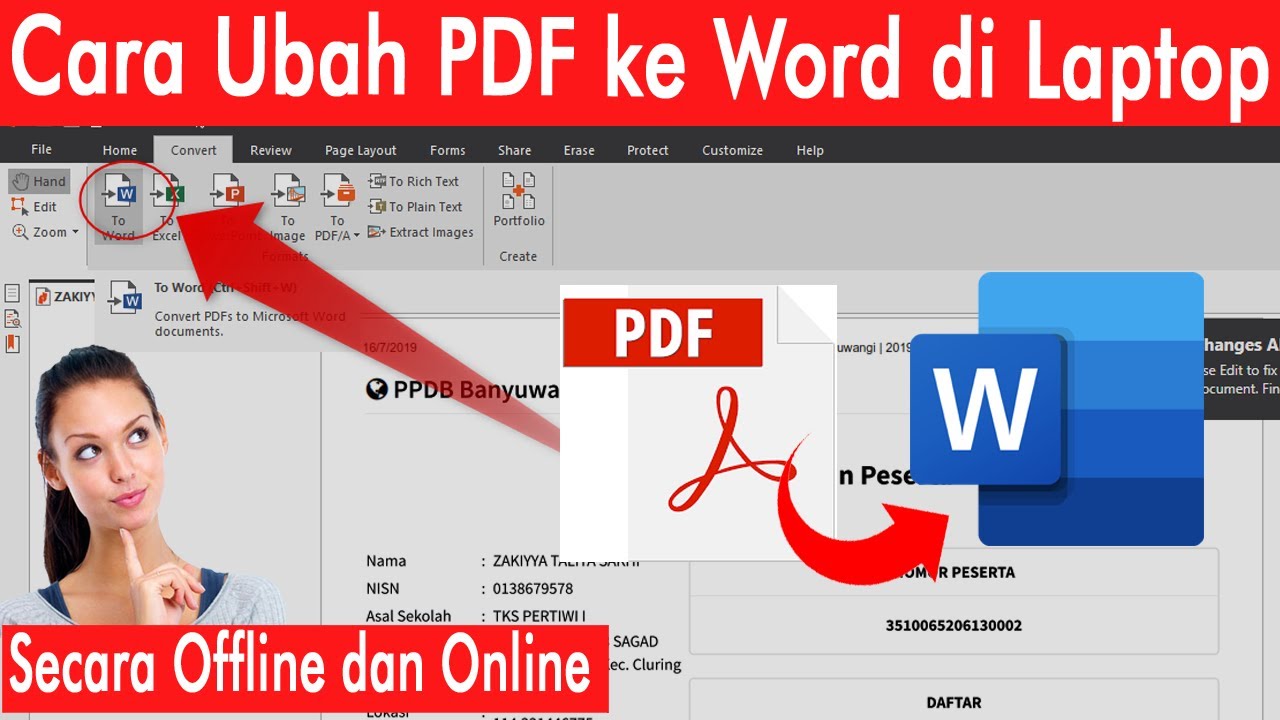
Setelah diproses, hasil scan dapat langsung dikonversi ke format Word dan dikirim ke email atau cloud. Cara ini sangat praktis untuk mahasiswa yang ingin menyalin catatan papan tulis atau pekerja lapangan yang mendokumentasikan kwitansi.
Bagi pengguna yang sering berganti perangkat, Anda juga bisa mempelajari cara mengubah bahasa di laptop agar OCR berjalan sesuai bahasa dokumen. Pengaturan bahasa yang tepat akan mengurangi kesalahan pengenalan karakter.
4. Adobe Acrobat Online untuk Hasil Profesional
Adobe Acrobat Online menawarkan konversi gambar ke Word dengan kualitas yang sangat baik. Sebagai pionir format PDF, Adobe memiliki mesin OCR yang sangat halus dalam merekonstruksi dokumen.
Anda cukup menyeret file JPG atau PNG ke antarmuka web mereka, dan hasil Word akan mendekati tampilan aslinya. Namun, versi gratis mungkin memerlukan login dan memiliki batasan jumlah file per hari.
5. Tips Agar Hasil Konversi Maksimal
Pastikan hasil scan Anda memiliki resolusi minimal 300 DPI agar OCR bisa membedakan huruf dengan jelas. Hindari bayangan atau kilau pada kertas dengan menggunakan pencahayaan yang merata saat memindai.
Jika dokumen berisi tabel, coba konversi dulu ke format Excel sebelum memindahkannya ke Word. Langkah ini akan menjaga struktur sel dan data tetap terorganisir tanpa perlu mengatur ulang secara manual.
Bagi yang sering menggunakan aplikasi konferensi, mengetahui cara mengubah bahasa zoom di laptop juga bisa membantu saat presentasi dokumen. Pengaturan bahasa yang konsisten memudahkan kolaborasi dengan rekan kerja dari berbagai negara.
Kesimpulan
mengubah scan jadi Word kini bisa dilakukan dengan berbagai alat, mulai dari yang gratis seperti Google Drive hingga yang profesional seperti WPS Office. Pilihlah metode yang sesuai dengan kebutuhan Anda, baik dari segi akurasi, kecepatan, maupun keamanan data.
Dengan mengikuti tips di atas, Anda dapat menghemat waktu dan tenaga dalam mengelola dokumen fisik menjadi digital yang siap diedit. Pastikan untuk selalu memeriksa hasil akhir dan melakukan penyesuaian kecil agar dokumen sempurna.
Tinggalkan Balasan