
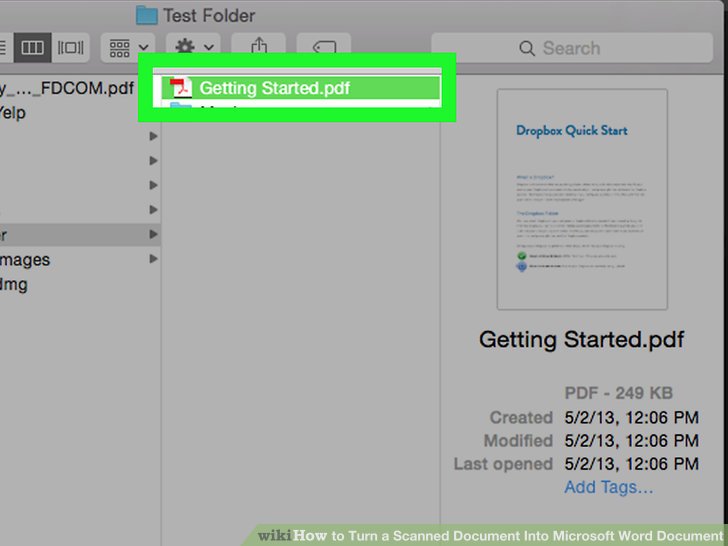
Mengubah hasil scan dokumen menjadi file Word yang rapi seringkali menjadi tantangan bagi banyak orang. Proses ini penting untuk mengedit teks tanpa harus mengetik ulang dari awal.
Dengan teknik yang tepat, Anda dapat mengubah scan ke bentuk folder word dalam hitungan menit. Artikel ini akan memandu Anda langkah demi langkah secara lengkap.
Mengapa Perlu Mengubah Scan ke Word?
Dokumen hasil scan biasanya berbentuk gambar atau PDF yang tidak bisa diedit langsung. Dengan mengonversinya ke Word, Anda bisa memodifikasi teks, mengubah format, dan menyimpannya dalam folder tertentu.
Cara mengubah file PDF ke Word menjadi solusi utama agar dokumen lebih fleksibel. Anda juga bisa menggabungkan beberapa file hasil scan menjadi satu dokumen utuh.
Langkah-Langkah Mengubah Scan ke Word
1. Gunakan Aplikasi Scanner dengan OCR
OCR atau Optical Character Recognition adalah teknologi yang mengenali teks dari gambar. Pilih aplikasi scanner yang mendukung OCR untuk hasil terbaik.
Cara scan dokumen di laptop bisa dilakukan dengan software bawaan atau aplikasi pihak ketiga. Pastikan resolusi scan cukup tinggi agar teks terbaca sempurna.
2. Simpan Hasil Scan dalam Format PDF
Setelah memindai, simpan dokumen dalam format PDF terlebih dahulu. Format ini menjadi jembatan antara gambar dan Word yang bisa diedit.
Cara memasukkan file PDF ke Word biasanya dilakukan dengan fitur ‘Open’ atau ‘Insert’. Beberapa versi Word juga mendukung konversi langsung dari PDF.
3. Konversi PDF ke Word
Buka Microsoft Word, lalu pilih menu ‘File’ dan ‘Open’ untuk memilih file PDF Anda. Word akan secara otomatis mengonversi PDF tersebut menjadi dokumen yang bisa diedit.
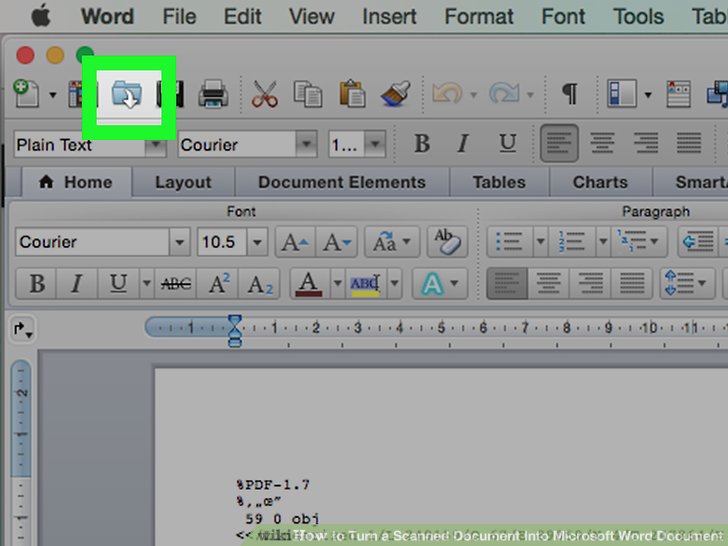
Cara mengubah PDF ke Word ini sangat praktis karena tidak memerlukan software tambahan. Namun, pastikan tata letak asli tetap terjaga setelah konversi.
4. Edit dan Simpan ke Folder Word
Setelah berhasil dikonversi, Anda bisa mengedit teks, memperbaiki kesalahan OCR, dan menambahkan format. Simpan file dengan ekstensi .docx ke folder yang diinginkan.
Cara memindahkan file ke folder lain bisa dilakukan dengan drag-and-drop atau menggunakan fitur ‘Save As’. Pastikan folder tujuan sudah dibuat sebelumnya agar rapi.
Tips Agar Hasil Konversi Maksimal
Gunakan kertas putih bersih tanpa coretan saat melakukan scan. Hindari lipatan atau bayangan yang bisa mengganggu proses OCR.
Cara menggabungkan file Word hasil scan menjadi satu dokumen bisa dilakukan dengan fitur ‘Insert Object’. Pilih ‘Text from File’ untuk menggabungkan beberapa file sekaligus.
Cara menghilangkan kertas kosong di Word juga penting agar dokumen terlihat profesional. Gunakan tombol ‘Delete’ atau atur margin dengan tepat.
Cara menyisipkan PDF ke Word sebagai objek juga bisa menjadi alternatif jika Anda hanya ingin menyertakan gambar scan. Fitur ini tersedia di menu ‘Insert’ lalu pilih ‘Object’.
Kesimpulan
Mengubah scan ke bentuk folder word kini bukan lagi pekerjaan rumit berkat teknologi OCR dan fitur konversi bawaan Word. Anda bisa menghemat waktu dan tenaga dalam mengelola dokumen digital.
Ikuti langkah-langkah di atas secara urut dan perhatikan tips yang diberikan untuk hasil optimal. Dengan begitu, dokumen scan Anda akan siap diedit dan disimpan rapi dalam folder Word.
Tinggalkan Balasan