
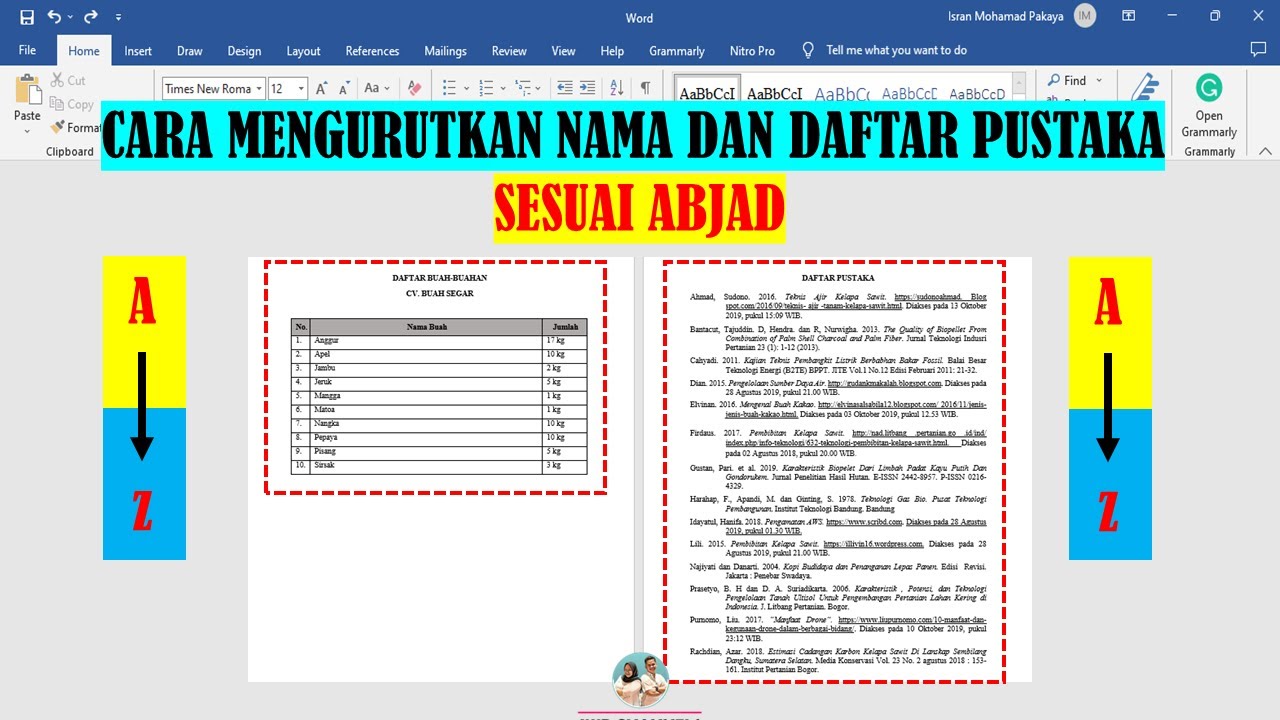
Mengurutkan nama sesuai abjad di Word adalah keterampilan dasar yang sangat berguna. Baik untuk daftar hadir, daftar pustaka, atau data sederhana, fitur ini bisa menghemat waktu Anda. Anda tidak perlu lagi menghapus dan mengetik ulang satu per satu.
Mengapa Perlu Mengurutkan Nama Sesuai Abjad di Word?
Fitur pengurutan di Word memungkinkan Anda merapikan data dalam hitungan detik. Ini sangat membantu saat menyusun daftar nama negara sesuai abjad atau daftar peserta.
Dengan menguasai cara ini, Anda bisa membuat dokumen terlihat lebih profesional. Prosesnya pun sangat sederhana dan bisa dilakukan oleh siapa saja.
Langkah-Langkah Mengurutkan Nama Sesuai Abjad di Word
1. Pilih Teks yang Akan Diurutkan
Blok seluruh daftar nama yang ingin Anda urutkan. Pastikan setiap nama berada di baris yang terpisah atau dalam satu kolom tabel.
Jika Anda menggunakan tabel, pastikan hanya kolom yang berisi nama yang terpilih. Ini akan mencegah data lain ikut teracak.
2. Akses Fitur Sort
Setelah teks terpilih, buka tab Home pada menu ribbon di bagian atas. Cari grup Paragraph yang berisi ikon Sort (biasanya bergambar huruf A dan Z dengan tanda panah).
Klik ikon Sort tersebut untuk membuka jendela pengaturan pengurutan. Di sinilah Anda akan menentukan bagaimana Word mengatur data Anda.
3. Atur Parameter Pengurutan
Di jendela Sort Text, pastikan opsi Sort by diatur ke Paragraphs dan Type diatur ke Text. Ini adalah pengaturan standar untuk mengurutkan nama sesuai abjad.
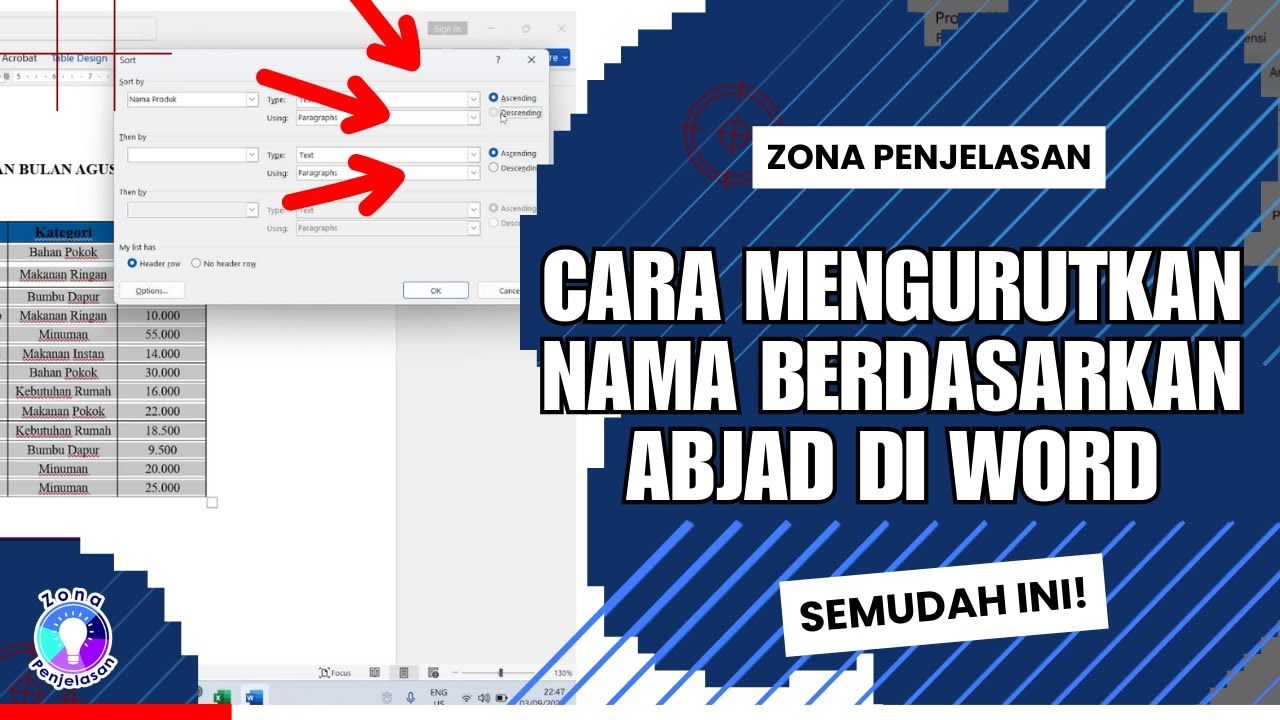
Pilih Ascending untuk mengurutkan dari A ke Z, atau Descending untuk urutan sebaliknya. Klik OK dan Word akan secara otomatis merapikan daftar Anda.
Tips Mengurutkan Daftar Pustaka di Word dengan Benar
Saat mengerjakan karya ilmiah, cara mengurutkan daftar pustaka word sering menjadi tantangan. Pastikan Anda telah menulis semua sumber dengan format yang konsisten sebelum menggunakan fitur Sort.
Untuk daftar pustaka yang kompleks, gunakan tabel sementara agar setiap elemen (nama penulis, tahun, judul) tidak tercampur. Setelah diurutkan, Anda bisa menghapus garis tabelnya.
Alternatif untuk Data yang Lebih Kompleks
Jika Anda bekerja dengan data besar, cara mengurutkan data di excel sesuai angka mungkin lebih efisien. Excel memiliki fitur sorting yang lebih canggih untuk dataset ribuan baris.
Namun, untuk daftar nama sederhana atau daftar pustaka pendek, Word sudah lebih dari cukup. Anda bisa menyalin data dari Excel ke Word setelah diurutkan di Excel.
Kesimpulan
Menguasai cara mengurutkan nama sesuai abjad di Word adalah trik sederhana yang berdampak besar pada produktivitas. Fitur ini mudah diakses dan sangat intuitif.
Dengan mengikuti langkah-langkah di atas, Anda bisa merapikan dokumen dalam sekejap. Mulai dari daftar peserta hingga daftar pustaka, semuanya bisa diatur dengan rapi tanpa repot.
Tinggalkan Balasan