
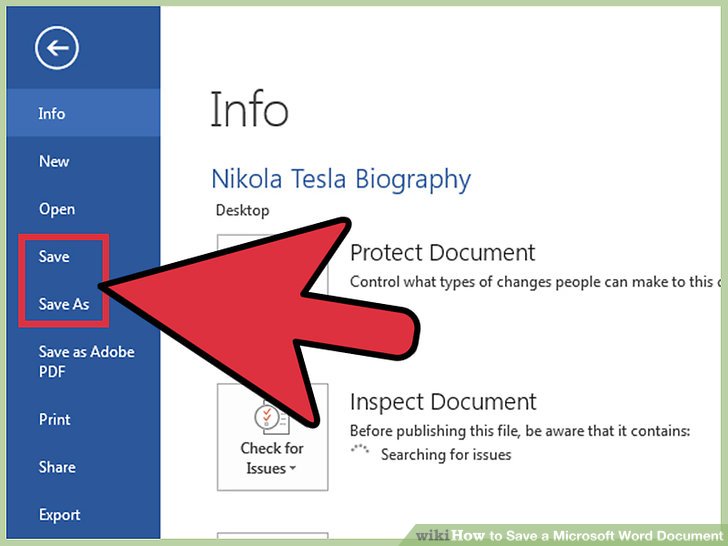
Menyimpan dokumen adalah langkah penting saat bekerja dengan Microsoft Word. Banyak pengguna mencari cara save as word dengan keyboard untuk mempercepat proses ini tanpa harus menggunakan mouse.
Dengan menguasai pintasan keyboard, Anda bisa menghemat waktu dan meningkatkan produktivitas. Artikel ini akan membahas berbagai cara menyimpan file Word menggunakan kombinasi tombol.
Kami juga akan menyertakan tips untuk menyimpan dalam format lain seperti PDF. Simak panduan lengkapnya berikut ini.
Pintasan Dasar untuk Menyimpan Dokumen
Menggunakan Ctrl + S untuk Simpan Cepat
Tombol Ctrl + S adalah cara paling umum untuk menyimpan dokumen. Pintasan ini langsung menyimpan perubahan terbaru ke file yang sudah ada.
Jika Anda bekerja pada dokumen baru, kombinasi ini akan membuka kotak dialog Save As. Anda bisa memilih lokasi dan nama file sesuai keinginan.
Fitur ini sangat berguna saat Anda ingin cara save di word secara instan. Kebiasaan menekan Ctrl + S setiap beberapa menit dapat mencegah kehilangan data.
Menggunakan F12 untuk Save As
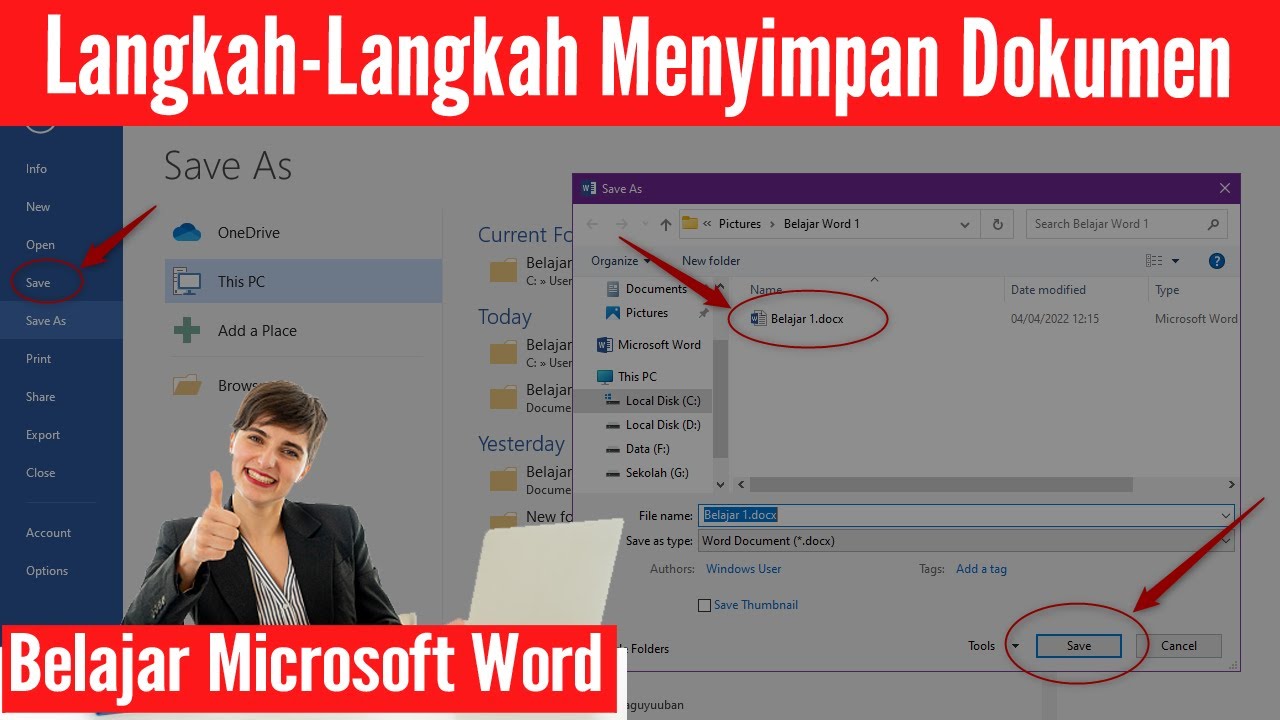
Tombol F12 adalah pintasan khusus untuk membuka menu Save As secara langsung. Ini adalah cara save file word yang paling efisien jika Anda ingin menyimpan salinan dengan nama berbeda.
Saat menekan F12, kotak dialog Save As akan muncul tanpa perlu melalui menu File. Anda bisa langsung memilih format file dan folder penyimpanan.
Pintasan ini sangat membantu saat Anda perlu cara mengubah word ke pdf atau format lainnya. Cukup pilih PDF dari daftar tipe file di kotak dialog tersebut.
Menyimpan Dokumen ke Berbagai Format
Mengubah Word ke PDF dengan Keyboard
Untuk menyimpan dokumen sebagai PDF, tekan F12 lalu pilih PDF dari menu dropdown Save as type. Ini adalah rumus word save as yang paling praktis untuk konversi format.
Anda juga bisa menggunakan menu File lalu Save as Adobe PDF jika tersedia. Namun, metode F12 lebih cepat dan tidak memerlukan langkah tambahan.
Proses how to save word as pdf ini memastikan dokumen Anda tetap rapi saat dibagikan. format pdf juga mencegah perubahan pada tata letak dan font.
Menyimpan sebagai PNG atau Gambar
Microsoft Word tidak memiliki fitur langsung untuk menyimpan halaman sebagai PNG. Namun, Anda bisa menggunakan fitur screenshot atau ekspor ke PDF lalu konversi ke gambar.
Jika Anda mencari cara save word as png, solusi terbaik adalah menggunakan alat pihak ketiga. Alternatif lain adalah menyalin konten ke aplikasi pengolah gambar.
Untuk keperluan presentasi, simpan dokumen sebagai PDF terlebih dahulu. Kemudian gunakan aplikasi konversi PDF ke PNG untuk hasil yang optimal.
Tips Menyimpan dan Mengelola File Word
Mengatur AutoSave dan Recovery
Aktifkan fitur AutoSave di Microsoft Word untuk menyimpan perubahan secara otomatis. Fitur ini sangat berguna jika Anda lupa cara nge save word secara manual.
Anda bisa mengatur interval penyimpanan di menu File, Options, lalu Save. Setel waktu antara 1 hingga 5 menit sesuai kebutuhan kerja Anda.
Fitur Document Recovery akan membantu memulihkan file jika aplikasi crash. Pastikan Anda selalu menyimpan pekerjaan dengan cara save word di laptop secara rutin.
Mengedit File PDF di Word
Untuk mengedit dokumen PDF, buka Word lalu klik File, Open, dan pilih file PDF. Word akan mengonversinya menjadi format DOCX yang bisa diedit.
Proses cara edit pdf ke word ini membutuhkan waktu tergantung ukuran file. Setelah selesai, Anda bisa menyimpan kembali sebagai PDF atau DOCX.
Pastikan untuk memeriksa hasil konversi karena tata letak mungkin berubah. Gunakan fitur Save As dengan F12 untuk menyimpan versi final dokumen.
Kesimpulan
Menguasai cara save as word dengan keyboard sangat penting untuk efisiensi kerja. Pintasan seperti Ctrl+S dan F12 adalah alat utama yang harus Anda hafal.
Dengan memahami berbagai cara menyimpan file, Anda bisa bekerja lebih cepat dan terhindar dari kehilangan data. Praktikkan kebiasaan menyimpan secara rutin untuk hasil maksimal.
Jangan ragu untuk menjelajahi fitur AutoSave dan format file lainnya. Semoga panduan ini membantu Anda menjadi pengguna Word yang lebih produktif.
Tinggalkan Balasan