
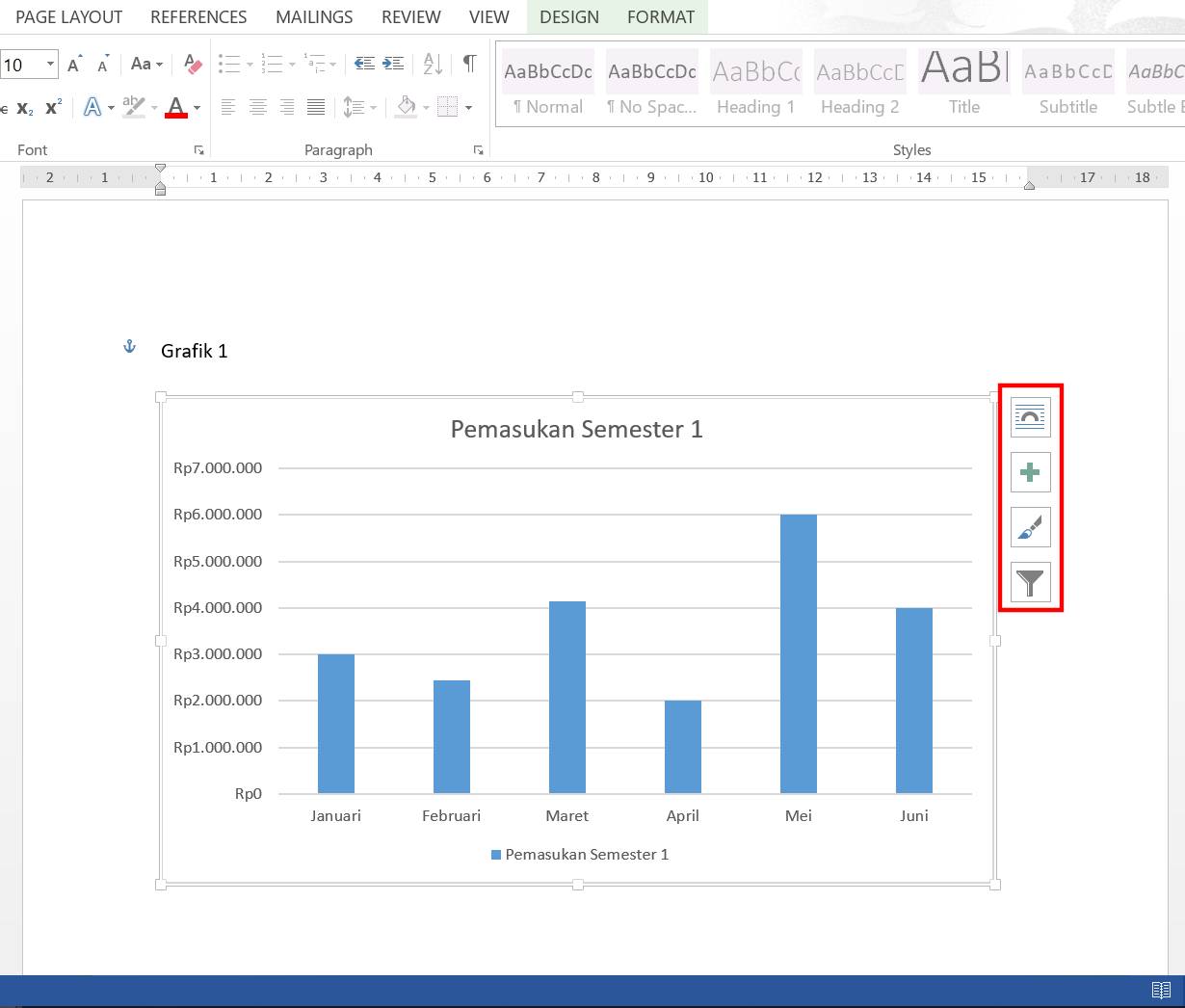
Membuat grafik fungsi matematika di Microsoft Word sangat berguna untuk tugas sekolah atau laporan. Dengan fitur bawaan, Anda bisa menyajikan data kurva secara profesional tanpa aplikasi tambahan. Berikut panduan langkah demi langkah cara membuat grafik fungsi di Word.
Langkah 1: Buka Word dan Pilih tab Insert
Mulailah dengan membuka dokumen Word baru atau yang sudah ada. Arahkan kursor ke tempat Anda ingin meletakkan grafik fungsi. Klik tab Insert di menu atas untuk mengakses berbagai alat penyisipan.
Di dalam tab Insert, Anda akan melihat grup Illustrations yang berisi opsi Chart. Fitur ini memungkinkan Anda membuat berbagai jenis diagram, termasuk cara membuat diagram garis di Word. Pilih Chart untuk melanjutkan.
Langkah 2: Pilih Tipe Grafik yang Tepat untuk Fungsi
Setelah mengklik Chart, jendela Insert Chart akan muncul. Pilih kategori XY (Scatter) karena tipe ini paling cocok untuk cara buat grafik X Y di Word. Untuk fungsi nonlinear, pilih subtipe Scatter with Smooth Lines.
Jika fungsi Anda bersifat linear atau kurva sederhana, Anda juga bisa memilih Line chart. Pastikan memilih tipe yang sesuai agar hasil grafik merepresentasikan fungsi dengan akurat. Ini adalah langkah penting dalam cara membuat grafik kurva di Word.
Langkah 3: Masukkan Data Fungsi ke Spreadsheet
Setelah memilih tipe grafik, Word akan membuka spreadsheet kecil berisi data contoh. Gantilah data tersebut dengan nilai X dan Y dari fungsi Anda. Misalnya untuk fungsi y = x², isi kolom X dengan angka -5 sampai 5, lalu kolom Y dengan hasil kuadratnya.
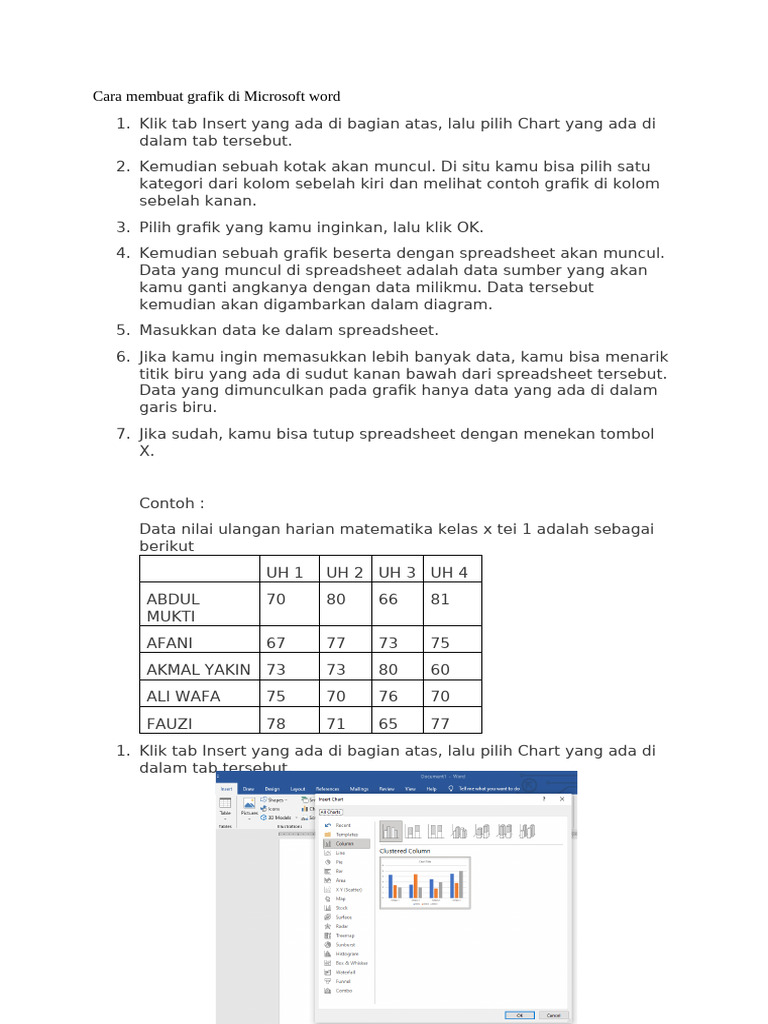
Anda bisa memasukkan data secara manual atau menyalin dari sumber lain. Pastikan data sudah benar karena grafik akan langsung berubah sesuai input. Ini adalah inti dari cara bikin grafik di Word untuk keperluan akademik.
Langkah 4: Edit Tampilan Grafik dan Label
Tutup spreadsheet setelah data dimasukkan. Grafik akan muncul di dokumen dengan tampilan default. Klik kanan pada grafik untuk mengakses opsi Format Chart Area agar bisa mengubah warna garis, ketebalan, atau label sumbu.
Tambahkan judul grafik dengan mengklik Chart Title. Untuk fungsi kompleks, Anda juga bisa mengatur skala sumbu X dan Y agar proporsional. Proses ini membantu Anda membuat grafik penetrasi data secara visual menarik.
Langkah 5: Gunakan Add-in untuk Fungsi Lanjutan
Jika Anda sering membuat grafik fungsi rumit, pertimbangkan menginstal add-in seperti Microsoft Mathematics atau Grapher. Add-in ini menyediakan alat khusus untuk memasukkan persamaan langsung dan otomatis menghasilkan kurva.
Dengan add-in, Anda tidak perlu menghitung titik data satu per satu. Cukup ketik fungsi, dan grafik akan terplot secara instan. Ini sangat memudahkan proses membuat grafik fungsi secara efisien.
Kesimpulan
Membuat grafik fungsi di Word sebenarnya mudah jika mengikuti langkah-langkah di atas. Mulai dari memilih tipe scatter, memasukkan data, hingga mengedit tampilan, semua dapat dilakukan dalam beberapa menit. Praktikkan cara membuat diagram di Word ini untuk memperkaya dokumen Anda.
Tinggalkan Balasan